Discord 渠道添加说明
添加前要准备什么
| 需要准备 | 用途 |
|---|---|
| Discord 账号 | 用于创建服务器、频道和开发者应用。 |
| 一个 Discord 服务器 | 机器人需要先加入服务器,再访问指定频道。 |
| 一个文字频道 | 图片和文件最终会发送到这个频道。 |
| Discord Developer Portal | 用于创建应用、机器人并获取 Bot Token。 |
入口位置
- 进入系统配置。
- 打开上传设置。
- 点击右上角“添加渠道”。
- 选择
Discord。
字段说明
| 字段 | 作用 | 是否必填 |
|---|---|---|
| 渠道名称 | 用于区分当前渠道,例如“Discord 主频道”。 | 必填 |
| Bot Token | Discord 机器人令牌。 | 必填 |
| Channel ID | 目标文字频道的 ID。 | 必填 |
| 代理地址(可选) | 仅在访问 Discord CDN 不稳定时使用,请填写完整代理地址(包含 https://)。 | 选填 |
配置步骤
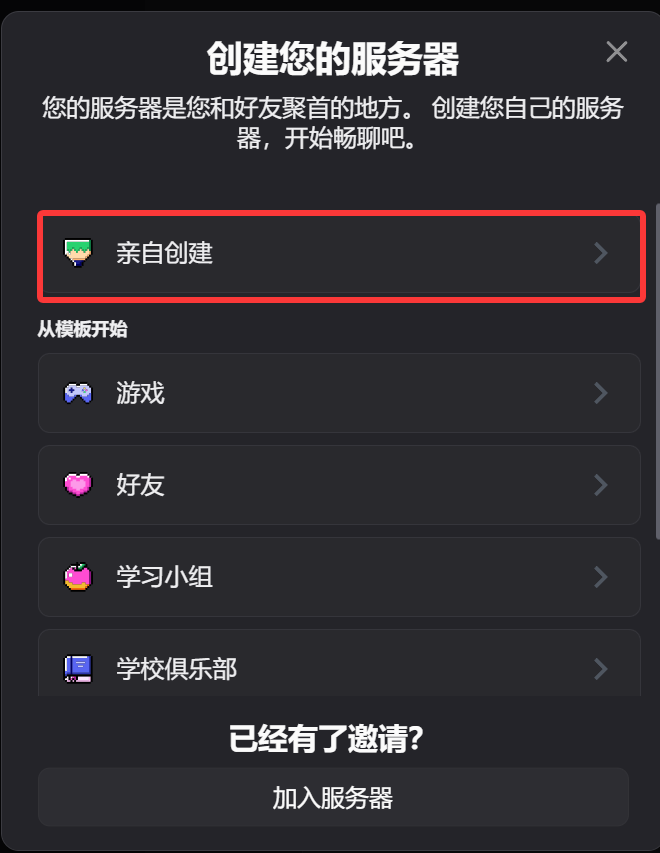
1. 创建 Discord 服务器和文字频道
- 打开 Discord。
- 创建一个新的服务器,或者使用你自己的现有服务器。
- 在服务器中创建一个频道。
2. 在 Discord Developer Portal 创建机器人
- 打开 Discord Developer Portal:
https://discord.com/developers/applications - 点击
New Application。 - 输入应用名称并完成创建。
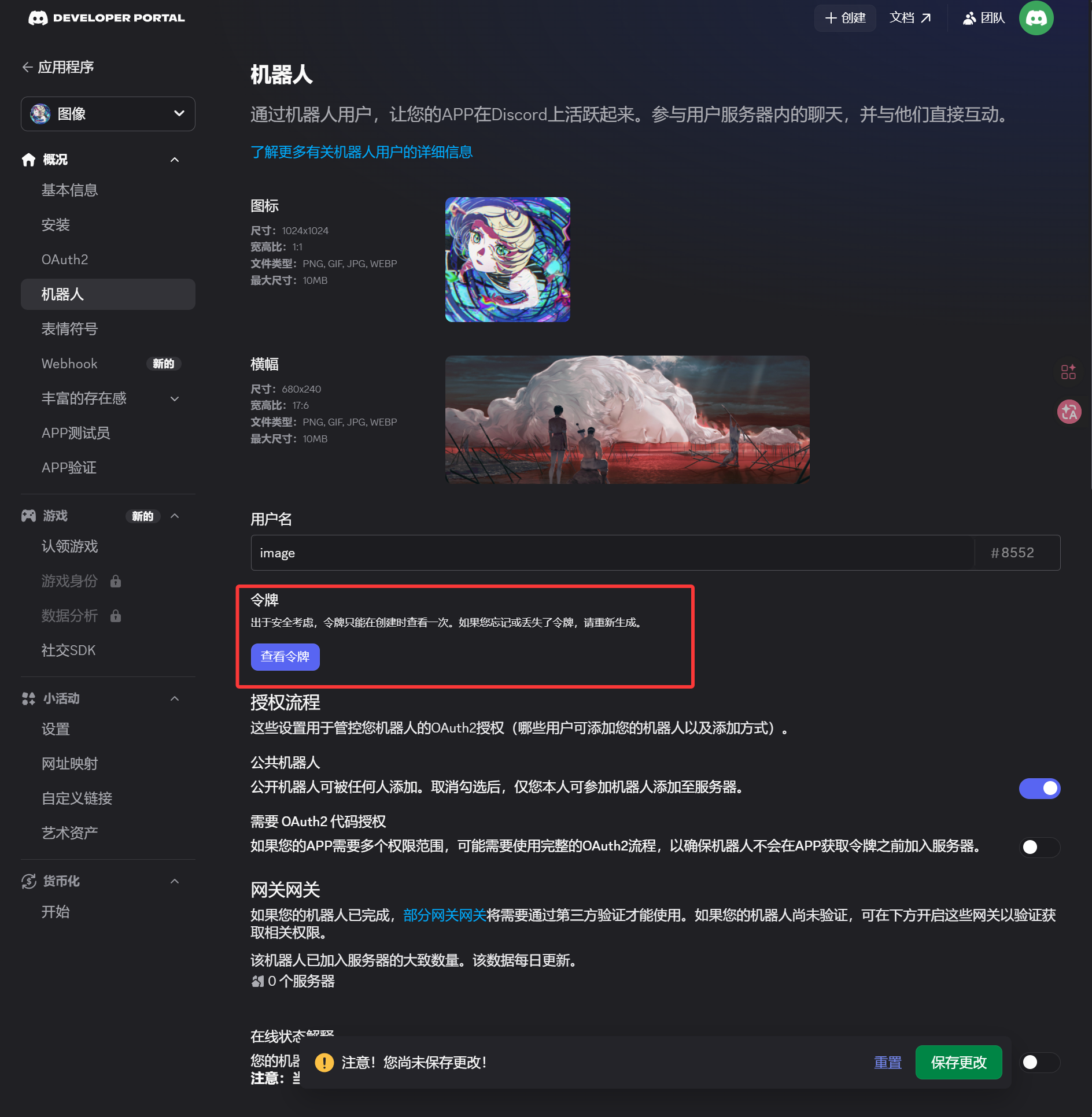
- 在左侧进入
Bot页面。 - 在
Bot页面生成或重置 Token。 - 保存这串机器人令牌。
这串令牌就是系统配置中需要填写的 Bot Token。
3. 在 OAuth2 页面生成授权链接并安装机器人
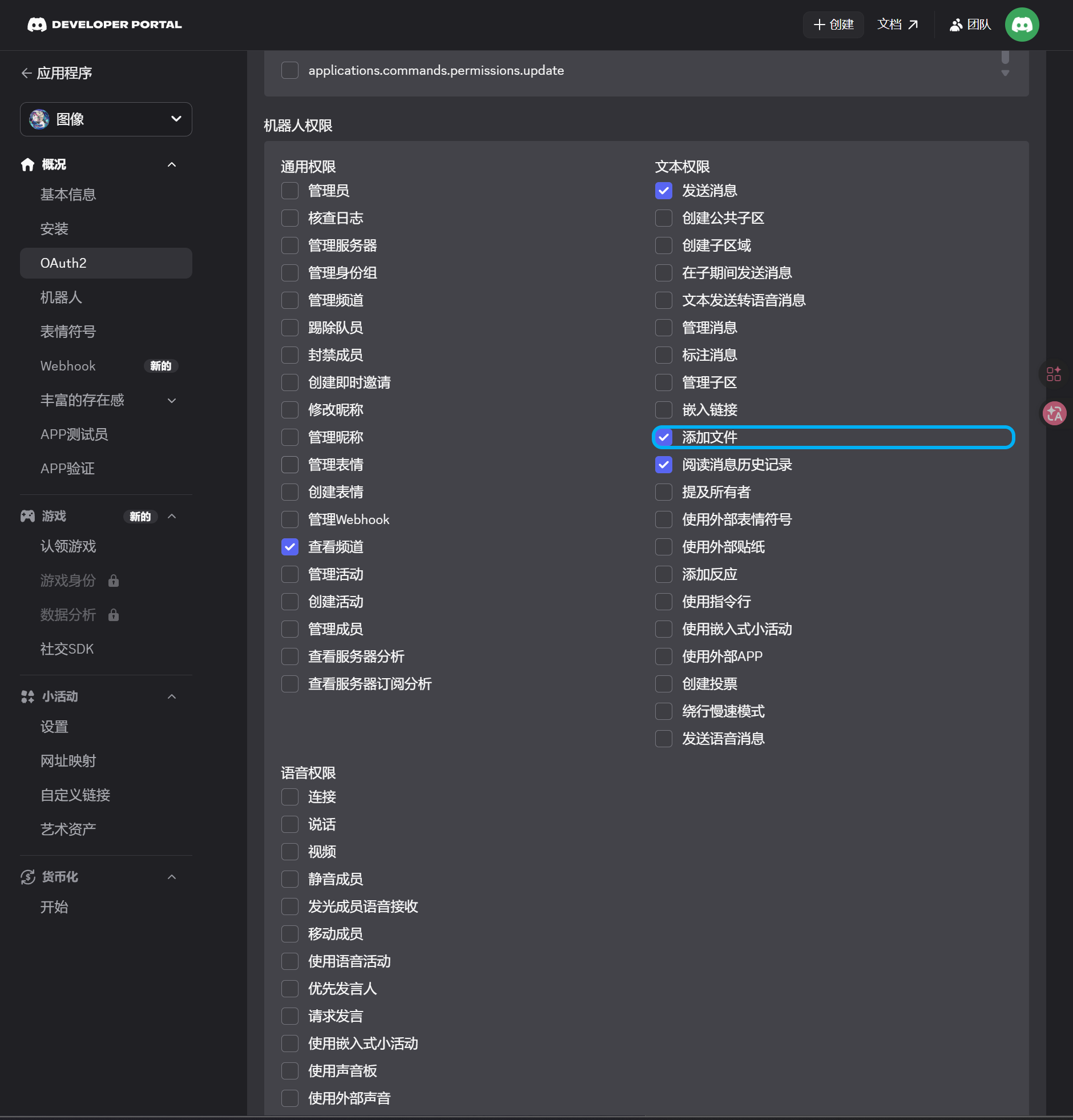
- 打开左侧
OAuth2页面。 - 在
范围中勾选机器人。 - 在权限区域勾选下面这 4 项:
| 权限 | 是否需要 |
|---|---|
| 查看频道 | 需要 |
| 发送消息 | 需要 |
| 添加文件 | 需要 |
| 读取消息历史记录 | 需要 |
- 在页面下方确认
集成类型为服务器安装。 - 复制底部
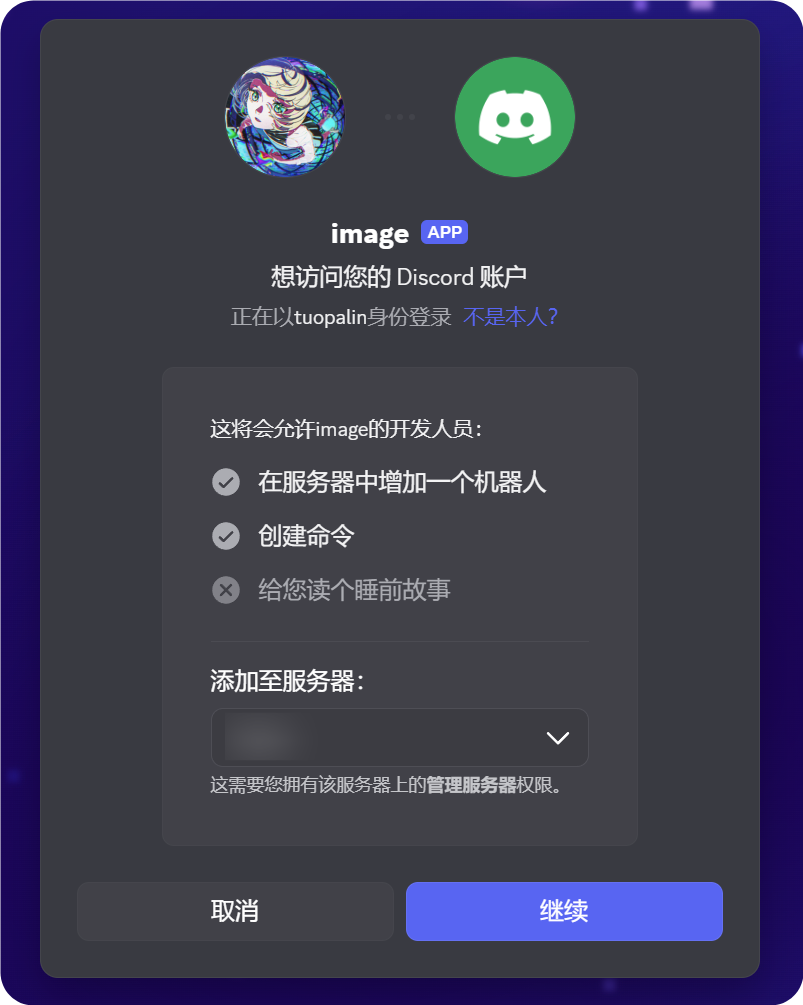
已生成的URL。 - 打开这个 URL。
- 选择你要安装的目标服务器。
- 完成授权安装。
4. 开启开发者模式并复制 Channel ID
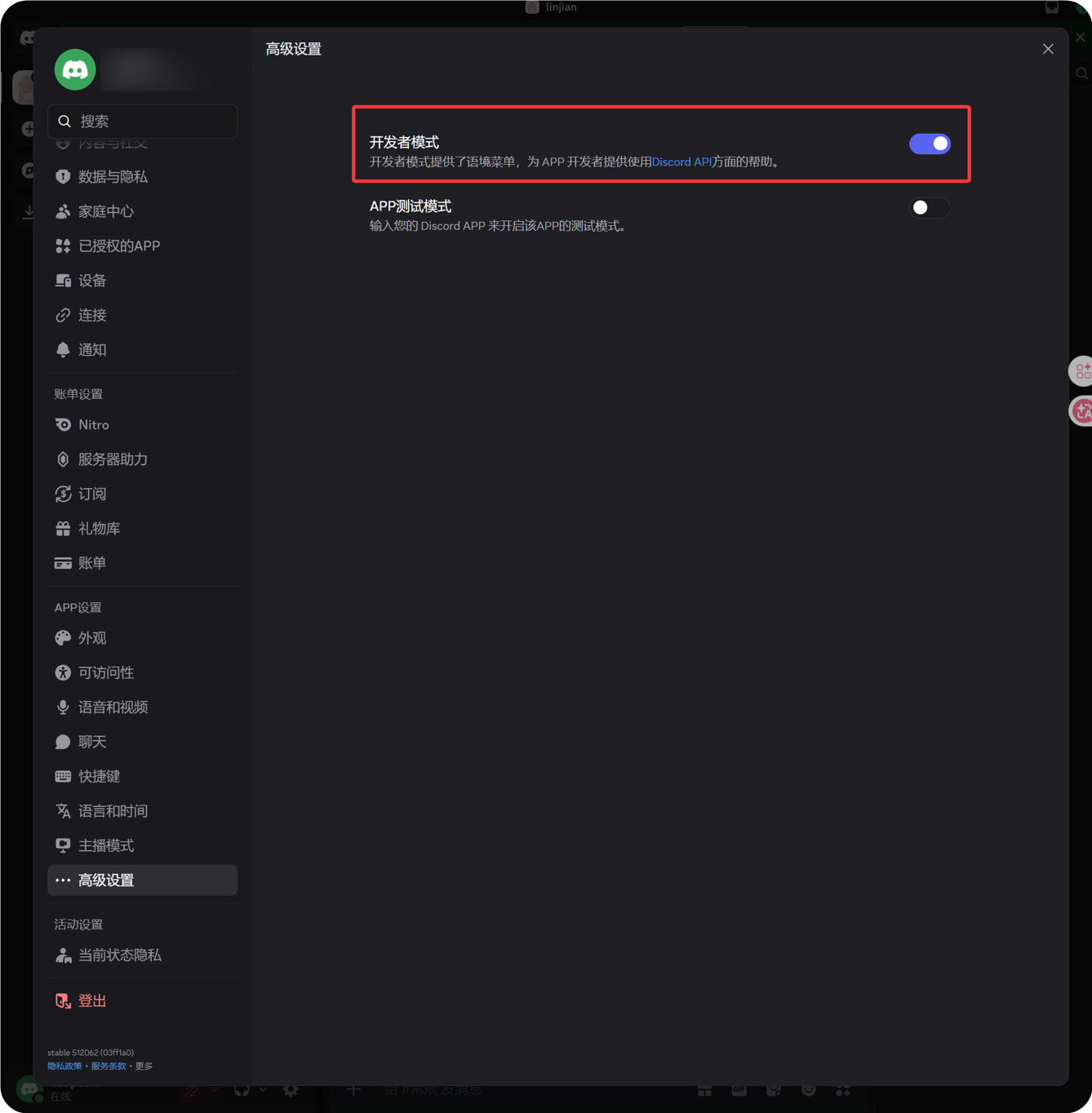
- 点击 Discord 左下角头像旁边的齿轮,进入“用户设置”。
- 在左侧找到“高级”。
- 打开“开发者模式”。
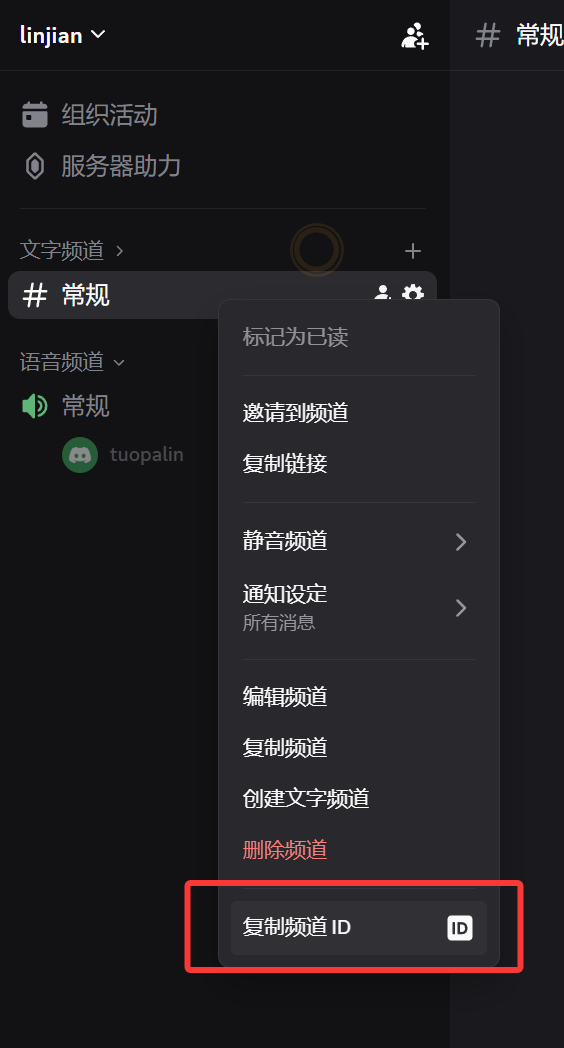
- 回到目标文字频道。
- 右键频道名称。
- 点击“复制频道 ID”。
复制出来的这一串数字,就是系统配置中需要填写的 Channel ID。
5. 在系统中填写 Discord 渠道
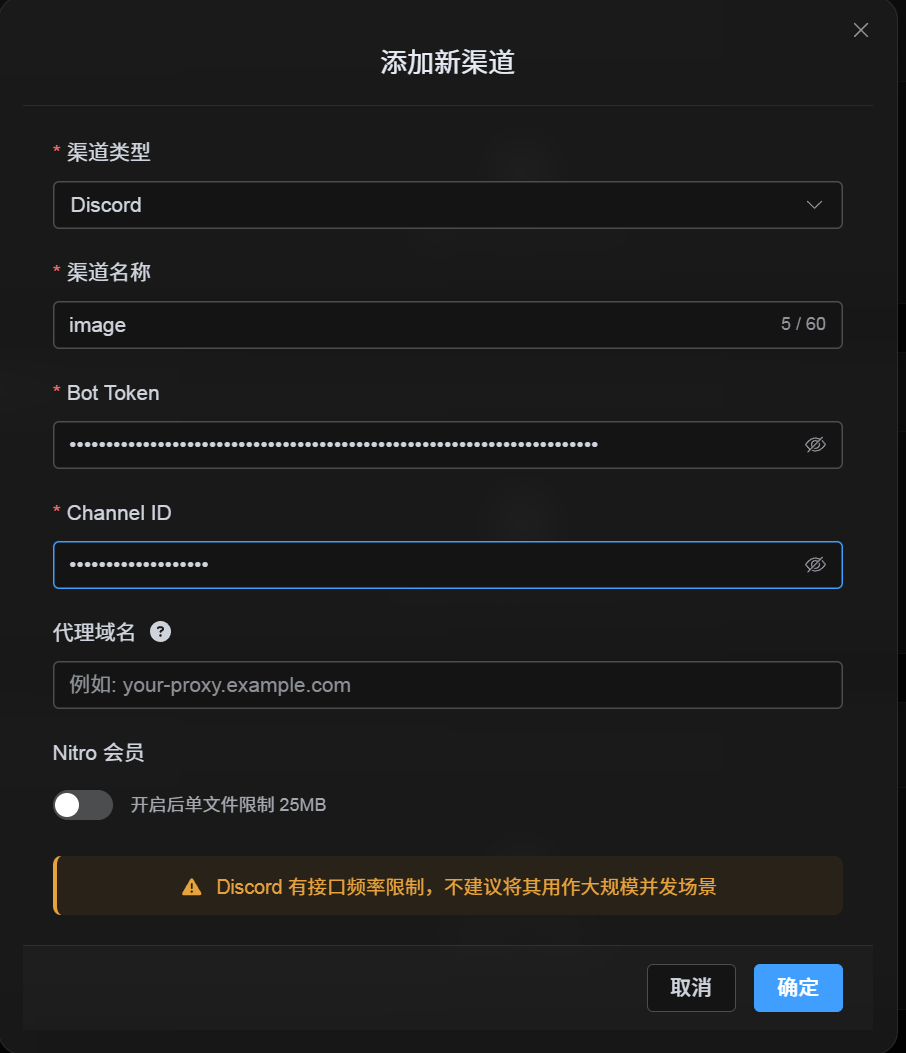
回到系统配置弹窗后,按下表填写:
| 页面字段 | 填写内容 |
|---|---|
| 渠道名称 | 自定义渠道名称,例如 Discord主频道 |
| Bot Token | 在 Discord Developer Portal 的 Bot 页面保存的令牌 |
| Channel ID | 刚才复制的频道 ID |
| 代理地址(可选) | 按需填写,格式例如 https://your-proxy.example.com |
填写完成后点击保存。
添加完成后怎么检查
| 检查项 | 检查方式 |
|---|---|
| 渠道卡片是否出现 | 保存后,上传设置页面应显示 Discord 渠道卡片。 |
| 渠道是否能启用 | 开关应可正常开启。 |
| 配置信息是否已保存 | 详情页应能看到 Bot Token 和 Channel ID 已写入。 |
| 上传是否正常 | 上传一张测试图片,确认图片已进入目标 Discord 文字频道。 |
一句话流程速查
text
创建 Discord 服务器
-> 创建一个文字频道
-> 去 Discord Developer Portal 创建机器人
-> 在 Bot 页面保存 Bot Token
-> 在 OAuth2 页面勾选 机器人、查看频道、发送消息、添加文件、读取消息历史记录
-> 复制生成的 URL 并授权安装到目标服务器
-> 给目标文字频道放开相同权限
-> 开启开发者模式
-> 右键目标文字频道复制 Channel ID
-> 回系统配置填写 Bot Token 和 Channel ID
-> 保存后上传测试图片
参考资料
- Discord Developers Getting Started:https://docs.discord.com/developers/quick-start/getting-started
- Discord 官方帮助:如何查找频道 ID:https://support.discord.com/hc/en-us/articles/206346498-Where-can-I-find-my-User-Server-Message-ID