GitHub Releases 渠道添加说明
添加前要准备什么
在开始之前,你只需要准备这 3 样:
| 需要准备 | 用途 |
|---|---|
| GitHub 账号 | 用来生成 Access Token,并作为仓库所属账号 |
| GitHub Access Token | 系统通过它访问 GitHub API、创建 Release、上传文件 |
| 一个仓库名称 | 可以只填仓库名,例如 image |
添加步骤
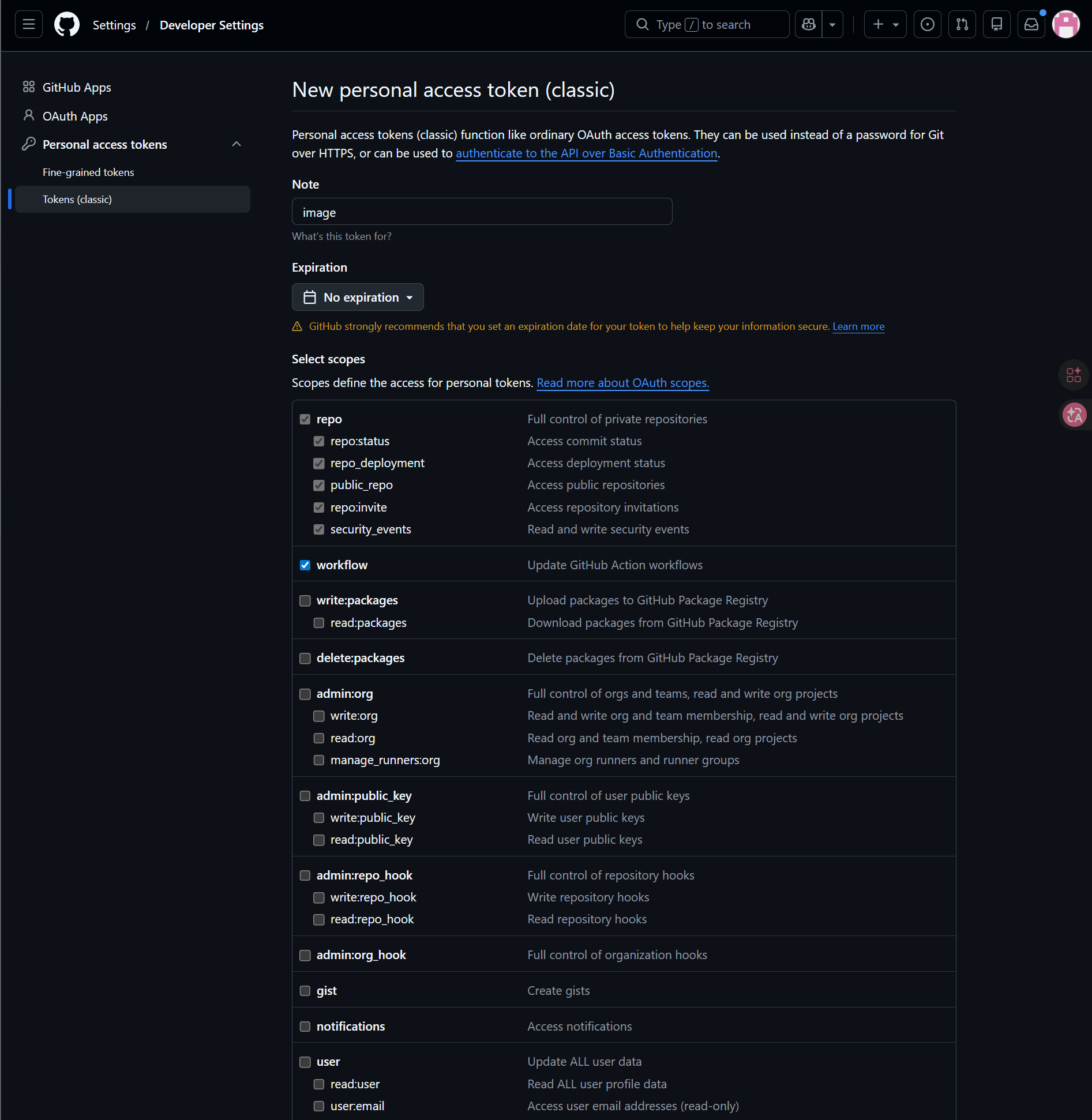
第一步:登录 GitHub 并生成 Access Token
操作顺序如下:
- 登录 GitHub。
- 点击右上角头像,进入
Settings。 - 在左侧找到
Developer settings。 - 进入
Personal access tokens。 - 打开
Tokens (classic)。 - 点击
Generate new token (classic)。 - 给这枚令牌起一个名字,方便你自己识别。
- 过期时间按你的使用习惯选择。
- 在权限里勾选
repo和workflow。 - 创建后立即复制保存。
第二步:回到系统里填写 GitHub Releases 渠道
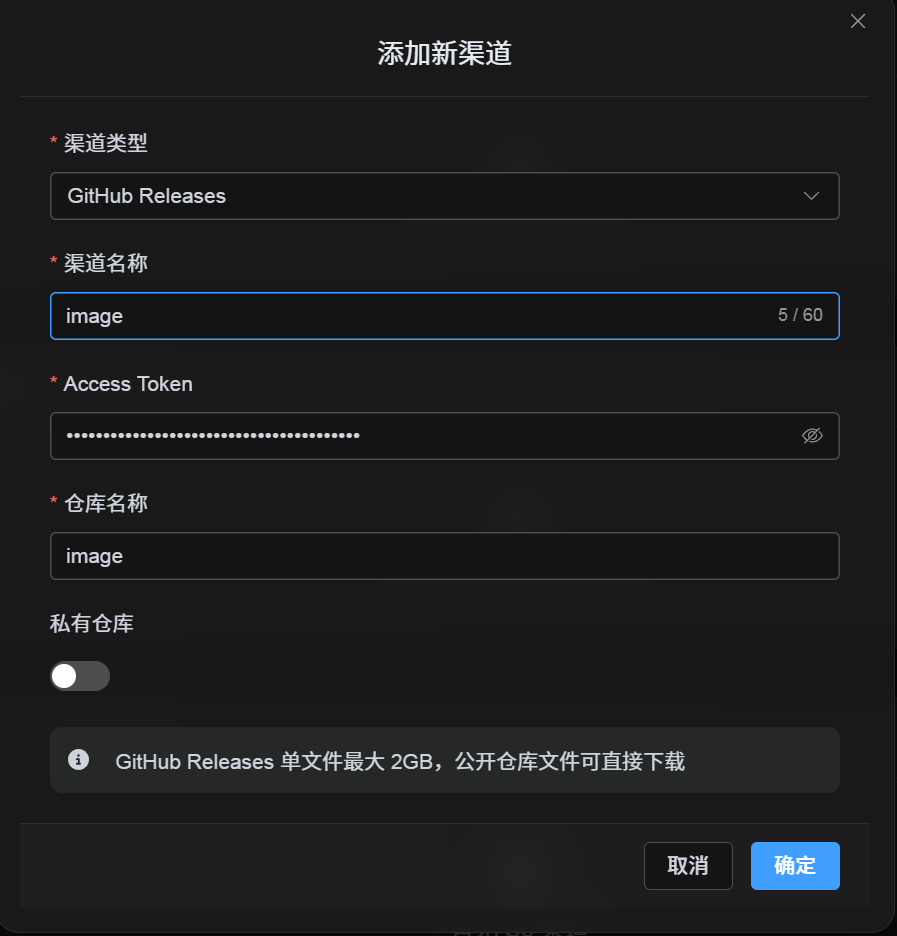
在上传设置里选择 GitHub Releases 后,按下面这套填:
| 页面字段 | 你该填什么 |
|---|---|
| 渠道名称 | 你自己起,比如 GitHub主仓库 |
| Access Token | 刚才生成的 GitHub Personal Access Token |
| 仓库名称 | 可以只填仓库名,例如 image;也可以直接填完整路径,例如 用户名/image |
| 私有仓库 | 按你的需求决定开或关 |
| 备注 | 可选,例如 主上传渠道 |
第三步:保存渠道配置
字段填好以后,直接点击保存。 这一步系统会做两件事:
| 系统动作 | 说明 |
|---|---|
| 只填仓库名时 | 系统会先识别当前 GitHub 账号,再自动拼成完整仓库地址 |
| 填完整路径时 | 系统直接按你填写的 名字/仓库名 执行,不再改写 |
| 检查仓库是否存在 | 如果你走的是当前个人账号这条主线,仓库不存在时会自动创建;如果你手动填写完整路径,则按该路径直接执行 |
| 同步公开 / 私有状态 | 会按你当前开关设置处理 |
渠道的操作流程总结
GitHub Releases 这条线可以直接理解成:
text
登录 GitHub
-> 生成 Access Token
-> 回系统填 Token 和仓库名称
-> 保存
-> 只填仓库名时系统自动补当前用户名;填写 名字/仓库名 时按原样执行
-> 上传测试图