Додавання каналу Discord
Що підготувати заздалегідь
| Потрібно | Навіщо це потрібно |
|---|---|
| Обліковий запис Discord | Для створення сервера, каналу та developer application. |
| Сервер Discord | Бот має приєднатися до сервера, перш ніж зможе працювати з каналом. |
| Текстовий канал | Зображення й файли надсилатимуться саме в цей канал. |
| Discord Developer Portal | Для створення application, бота та отримання Bot Token. |
Де додати канал
- Відкрийте системні налаштування.
- Перейдіть до налаштувань завантаження.
- Натисніть Додати канал у правому верхньому куті.
- Виберіть
Discord.
Поля налаштування
| Поле | Що означає | Обов'язково |
|---|---|---|
| Назва каналу | Зручна назва, наприклад "Discord Primary". | Так |
| Bot Token | Токен Discord-бота. | Так |
| Channel ID | ID цільового текстового каналу. | Так |
| Proxy URL (необов'язково) | Використовуйте лише тоді, коли доступ до Discord CDN нестабільний. Вкажіть повну адресу з https://. | Ні |
Налаштування
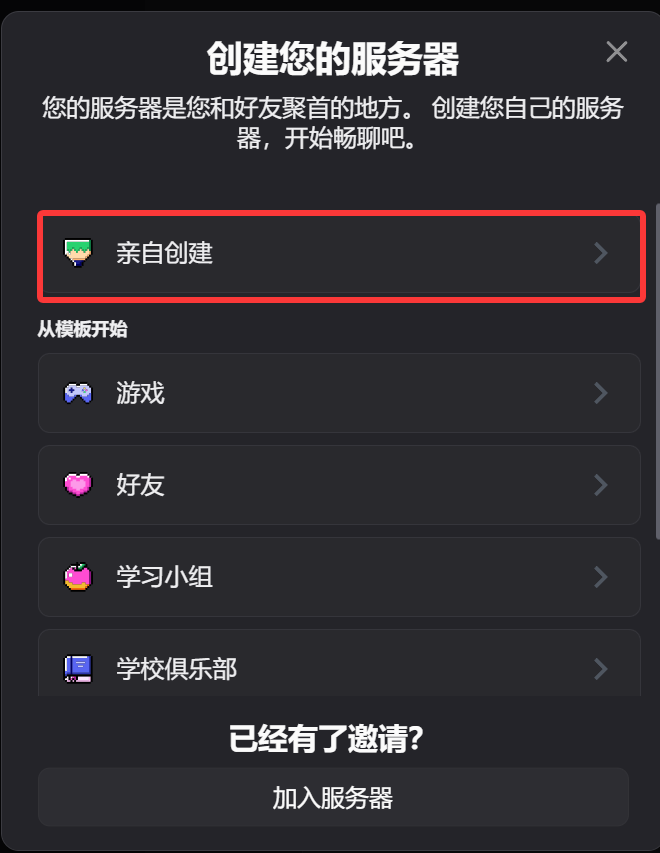
1. Створіть сервер Discord і текстовий канал
- Відкрийте Discord.
- Створіть новий сервер або використайте наявний сервер, власником якого ви є.
- Створіть на цьому сервері текстовий канал.
2. Створіть бота в Discord Developer Portal
- Відкрийте Discord Developer Portal:
https://discord.com/developers/applications - Натисніть
New Application. - Введіть назву application і створіть її.
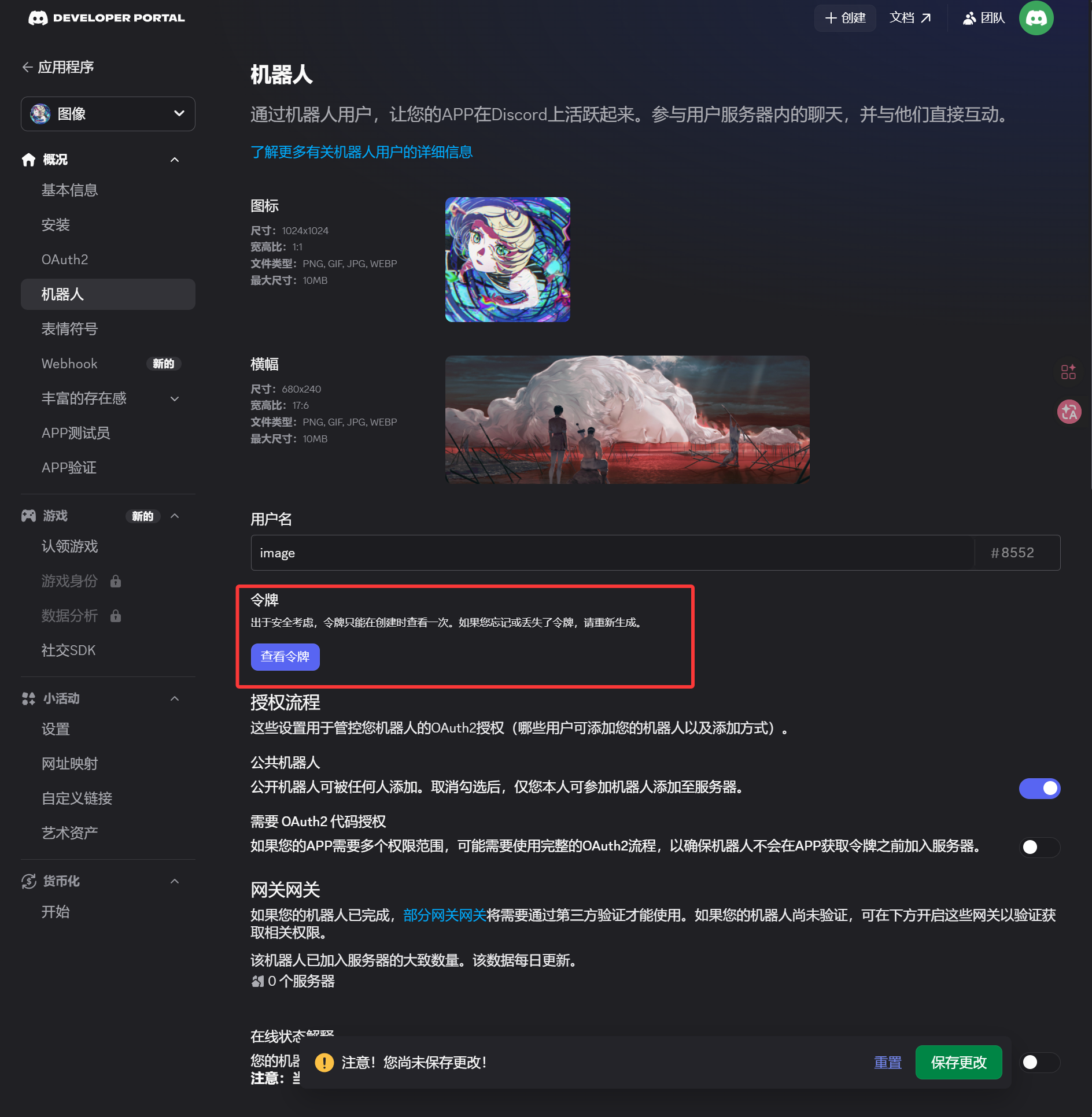
- У лівій бічній панелі відкрийте сторінку
Bot. - На сторінці
Botзгенеруйте або скиньте token. - Збережіть token.
Цей token потрібно ввести в ImgHost у полі Bot Token.
3. Згенеруйте OAuth2 invite link і встановіть бота
- У лівій бічній панелі відкрийте сторінку
OAuth2. - У scopes виберіть
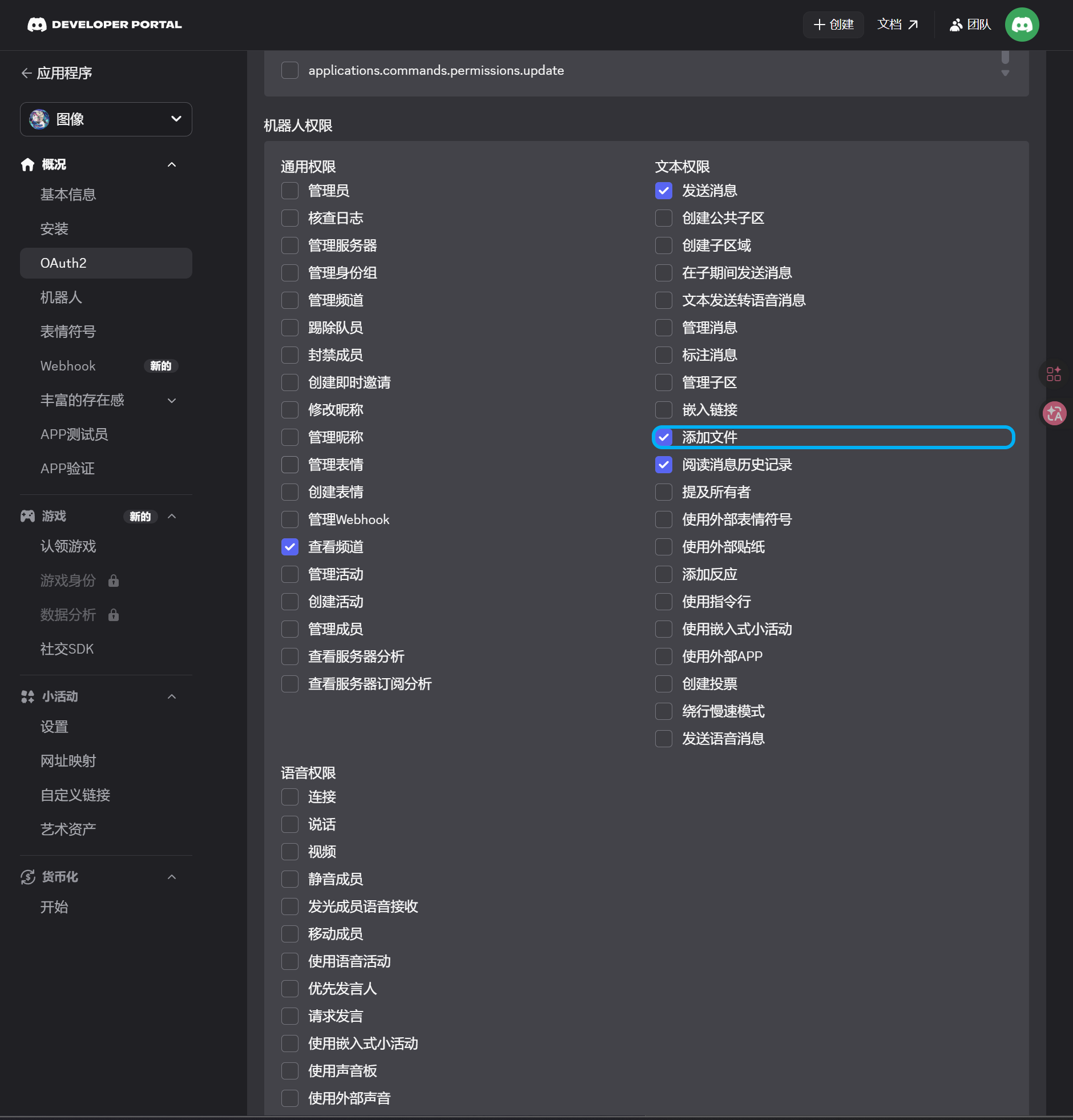
bot. - У блоці permissions увімкніть такі дозволи:
| Дозвіл | Потрібен |
|---|---|
| View Channels | Так |
| Send Messages | Так |
| Attach Files | Так |
| Read Message History | Так |
- Унизу сторінки переконайтеся, що integration type встановлено як
Guild Install. - Скопіюйте згенерований URL.
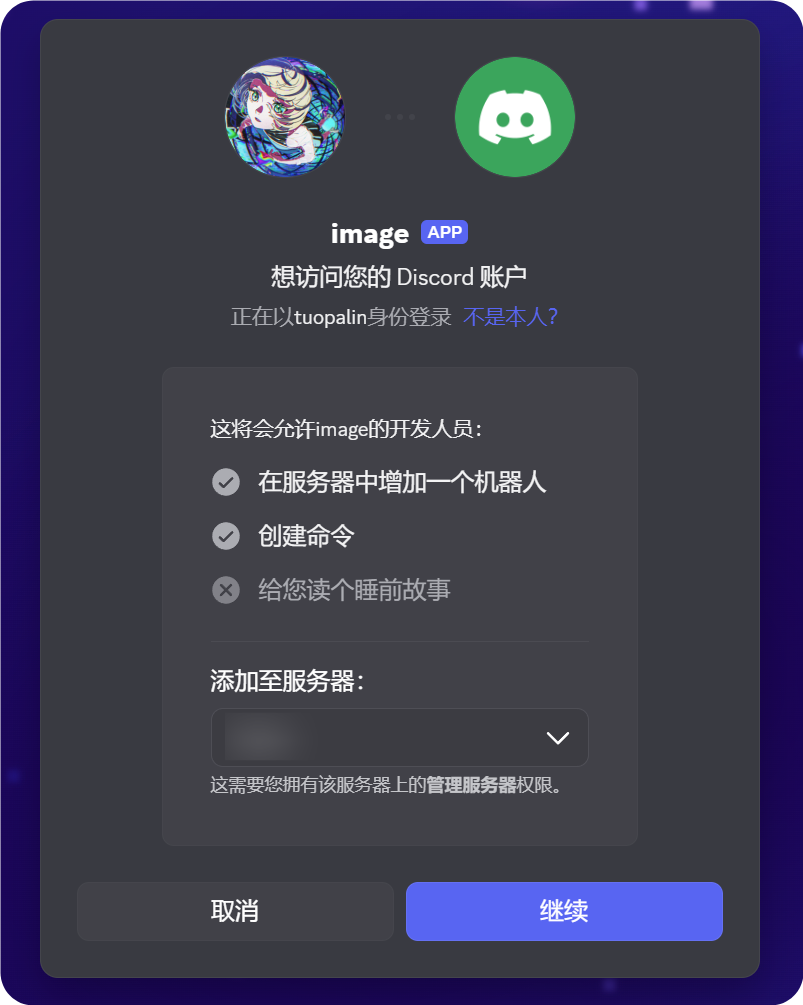
- Відкрийте цей URL у браузері.
- Виберіть цільовий сервер.
- Завершіть авторизацію.
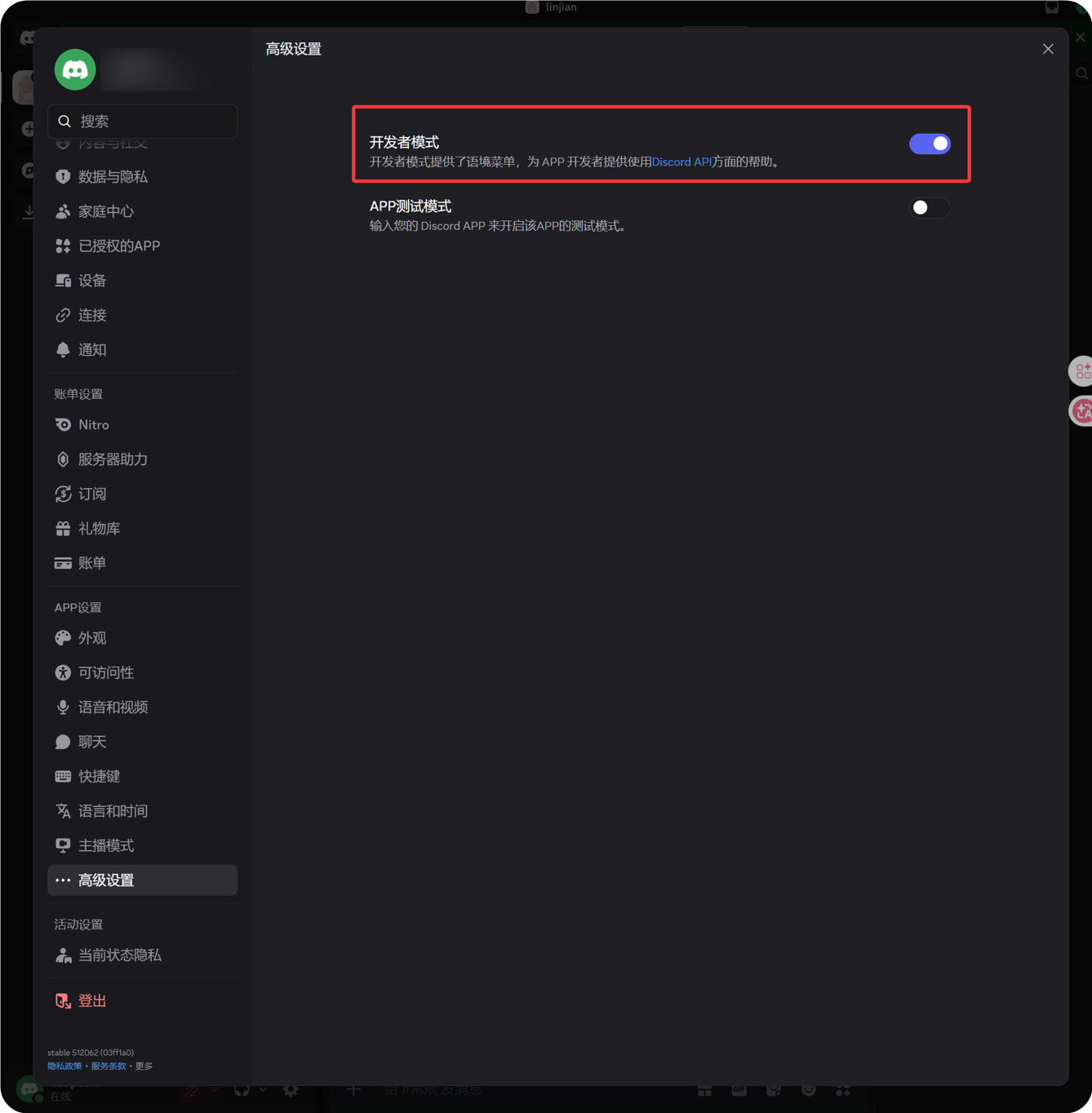
4. Увімкніть Developer Mode і скопіюйте Channel ID
- Натисніть іконку шестерні біля вашого аватара в нижньому лівому куті Discord.
- У лівій бічній панелі відкрийте Advanced.
- Увімкніть Developer Mode.
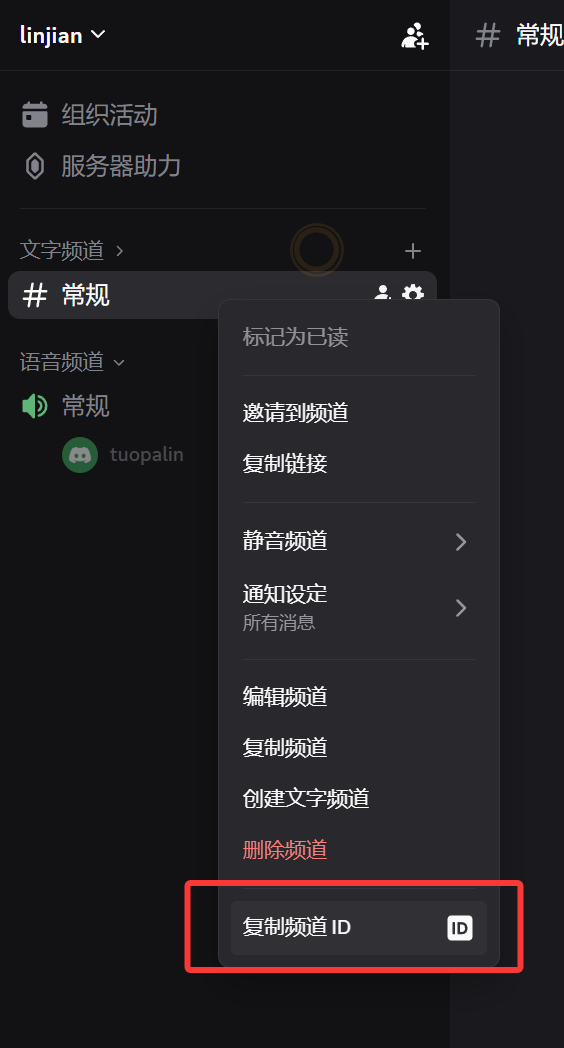
- Поверніться до потрібного текстового каналу.
- Натисніть правою кнопкою на назві каналу.
- Натисніть Копіювати ID каналу.
Скопійоване число і є Channel ID, потрібний ImgHost.
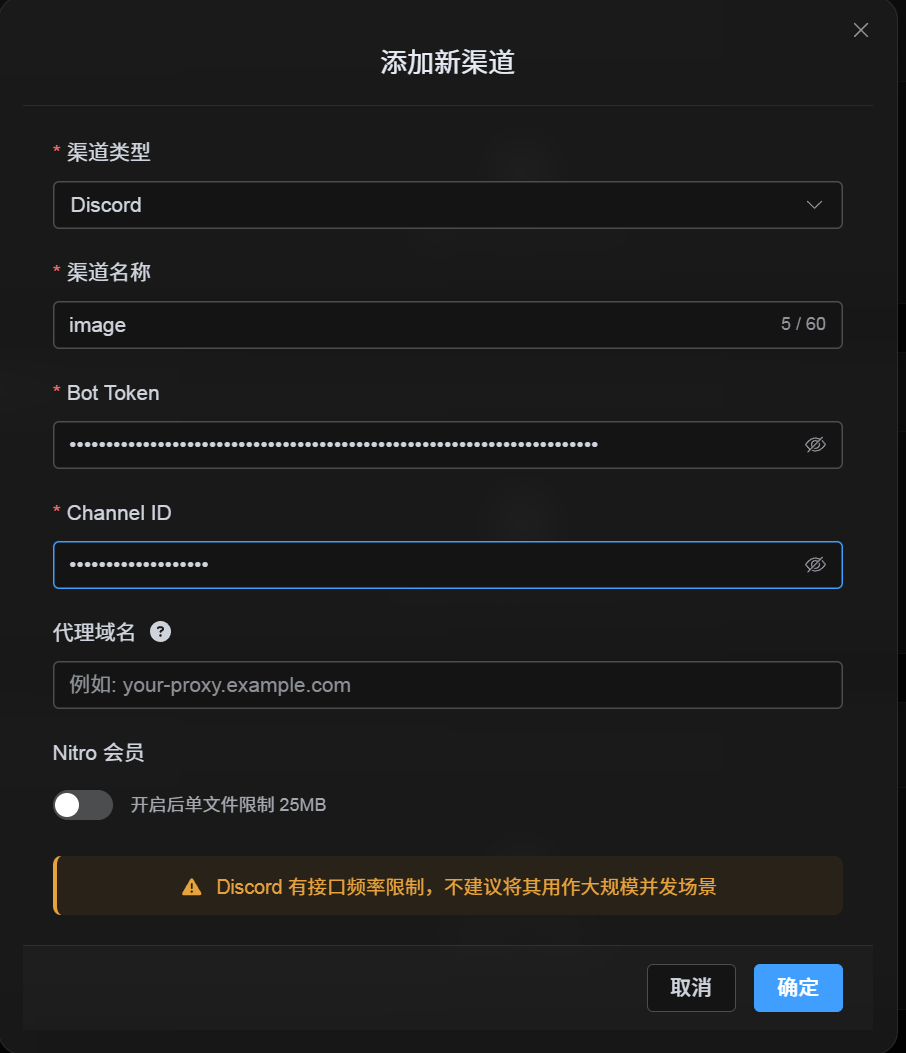
5. Заповніть канал Discord в ImgHost
Поверніться до діалогу налаштування каналу й заповніть поля так:
| Поле в інтерфейсі | Значення |
|---|---|
| Channel name | Власна назва каналу, наприклад DiscordPrimary. |
| Bot Token | Token, збережений зі сторінки Bot у Discord Developer Portal. |
| Channel ID | Channel ID, який ви скопіювали в Discord. |
| Proxy URL (необов'язково) | Лише за потреби, наприклад https://your-proxy.example.com. |
Коли все заповнено, натисніть Save.
Як перевірити
| Перевірка | Як перевірити |
|---|---|
| Картка каналу з'явилася | Після збереження на сторінці налаштувань завантаження має бути картка Discord-каналу. |
| Канал можна ввімкнути | Перемикач Active має залишатися ввімкненим. |
| Конфігурацію збережено | У деталях має бути видно, що Bot Token і Channel ID збережені. |
| Завантаження працює | Завантажте тестове зображення й переконайтеся, що воно з'явилося в цільовому текстовому каналі Discord. |
Короткий чекліст
text
Create a Discord server
-> Create a text channel
-> Create a bot in the Discord Developer Portal
-> Save the Bot Token from the Bot page
-> In OAuth2, select bot, View Channels, Send Messages, Attach Files, and Read Message History
-> Copy the generated URL and authorize the bot for the target server
-> Make sure the target text channel grants the same permissions
-> Enable Developer Mode
-> Right-click the target text channel and copy the Channel ID
-> Enter the Bot Token and Channel ID in ImgHost
-> Save and upload a test image
Посилання
- Discord Developers Getting Started: https://docs.discord.com/developers/quick-start/getting-started
- Discord Help - Where can I find my User/Server/Message ID: https://support.discord.com/hc/en-us/articles/206346498-Where-can-I-find-my-User-Server-Message-ID