Dropbox 渠道新增說明
新增前要準備什麼
| 需要準備 | 用途 |
|---|---|
| 一個 Dropbox 帳號 | 用來登入 Dropbox 并授權應用 |
| 一個 Dropbox 應用 | 用來生成 App Key 和 App Secret |
| 當前圖床訪問域名 | 用來設定授權回調地址 |
| 一個可用的 Dropbox 空間 | 後面真正存圖用 |
新增步驟
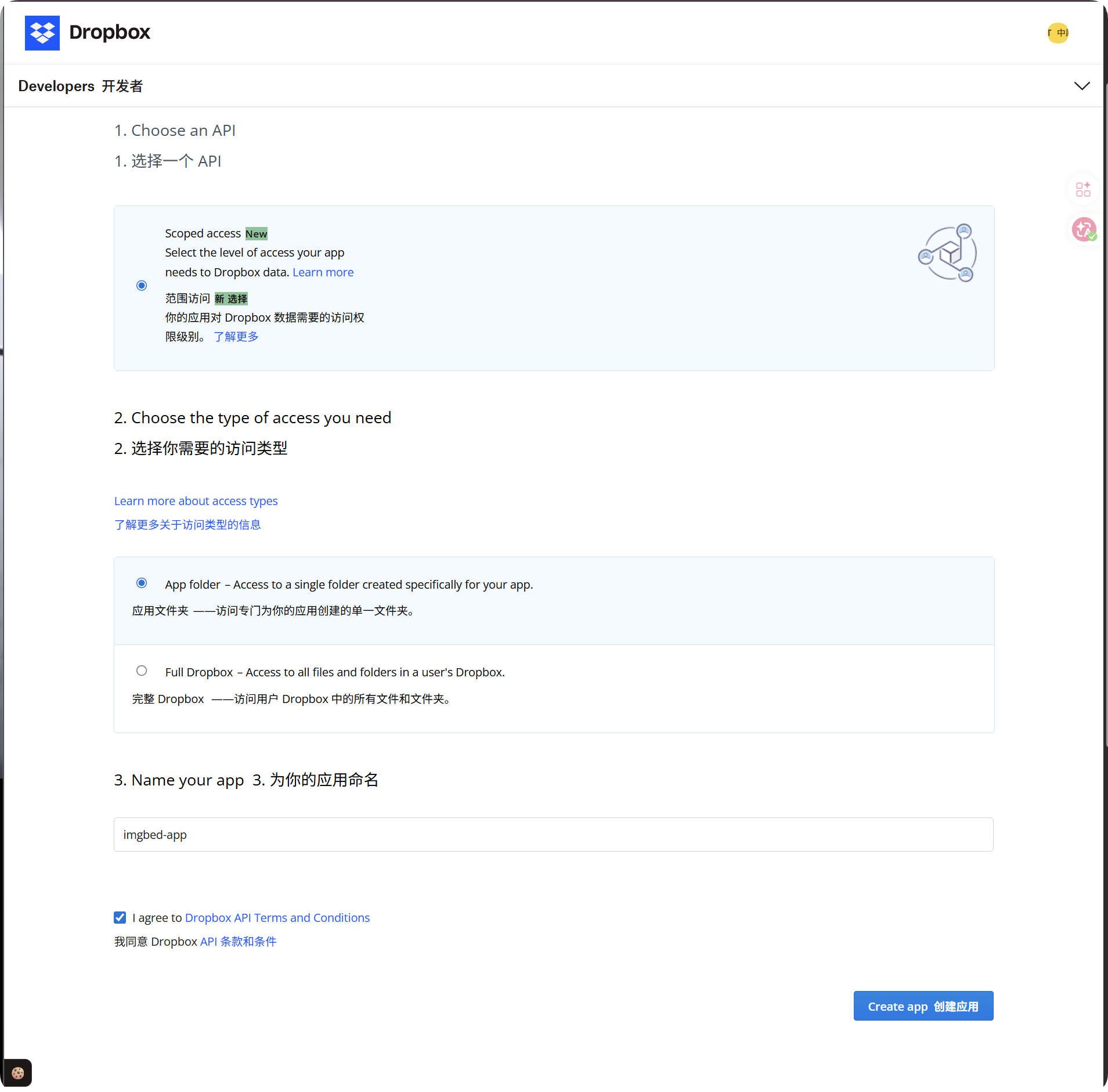
第一步:建立 Dropbox 應用
- 打開 Dropbox App Console:
text
https://www.dropbox.com/developers/apps- 點擊建立新應用。
- 訪問類型建議選:
text
App folder- 給應用起一個你自己能認出來的名字,例如
imgbed-app。 - 建立完成後進入應用詳情頁。
這一步要特別注意:
| 訪問類型 | 建議 |
|---|---|
App folder | 推薦,和當前專案最匹配 |
Full Dropbox | 不建議,權限更大,當前專案沒必要 |
第二步:設定回調地址
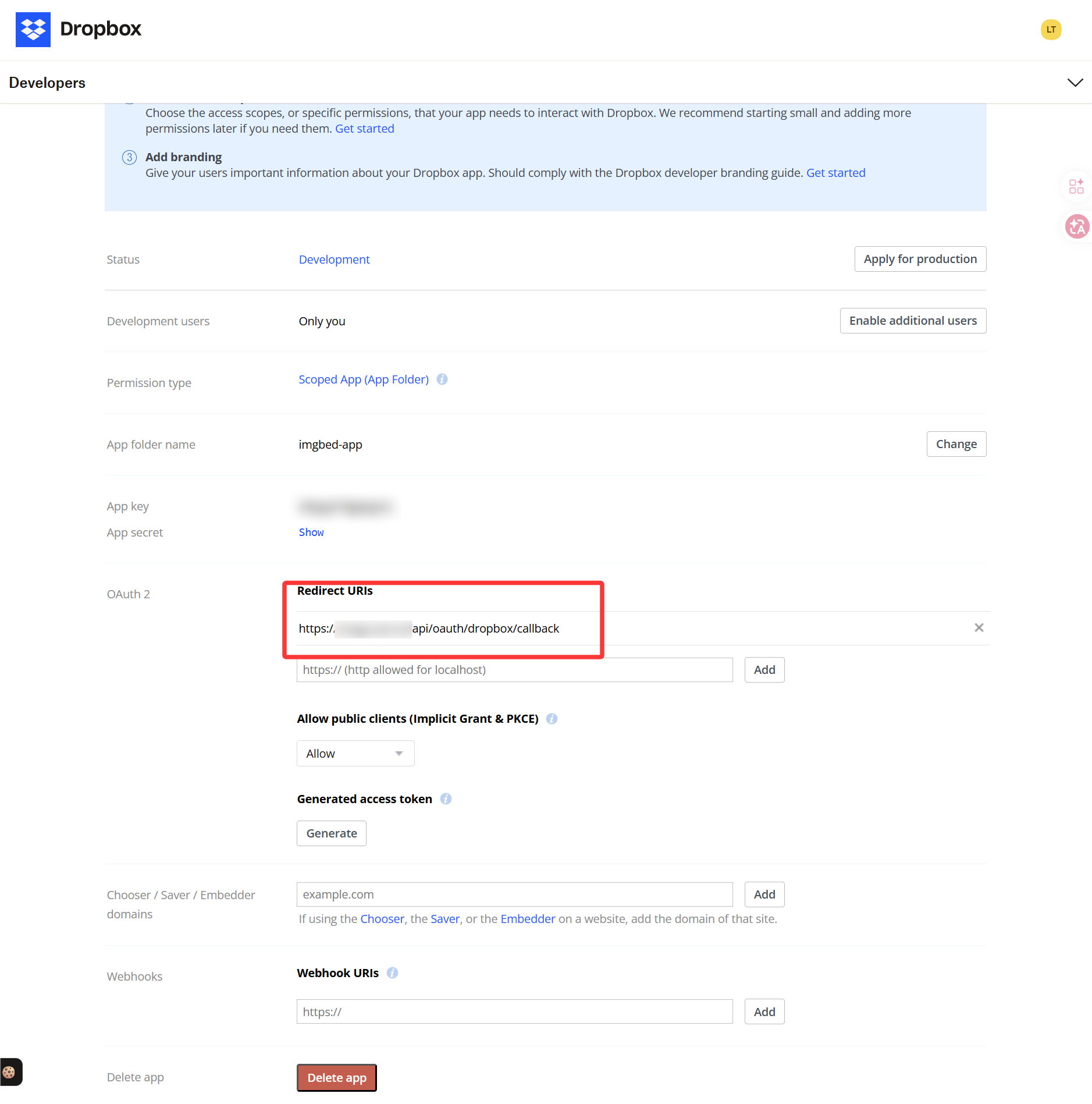
在 Dropbox 應用詳情頁里找到 OAuth 或 Redirect URI 設定,填下面這個地址:
text
https://your-domain.com/api/oauth/dropbox/callback如果你平時會從多個域名打開後台,就把多個域名對應的回調都加上。
第三步:設定應用權限(Scopes)
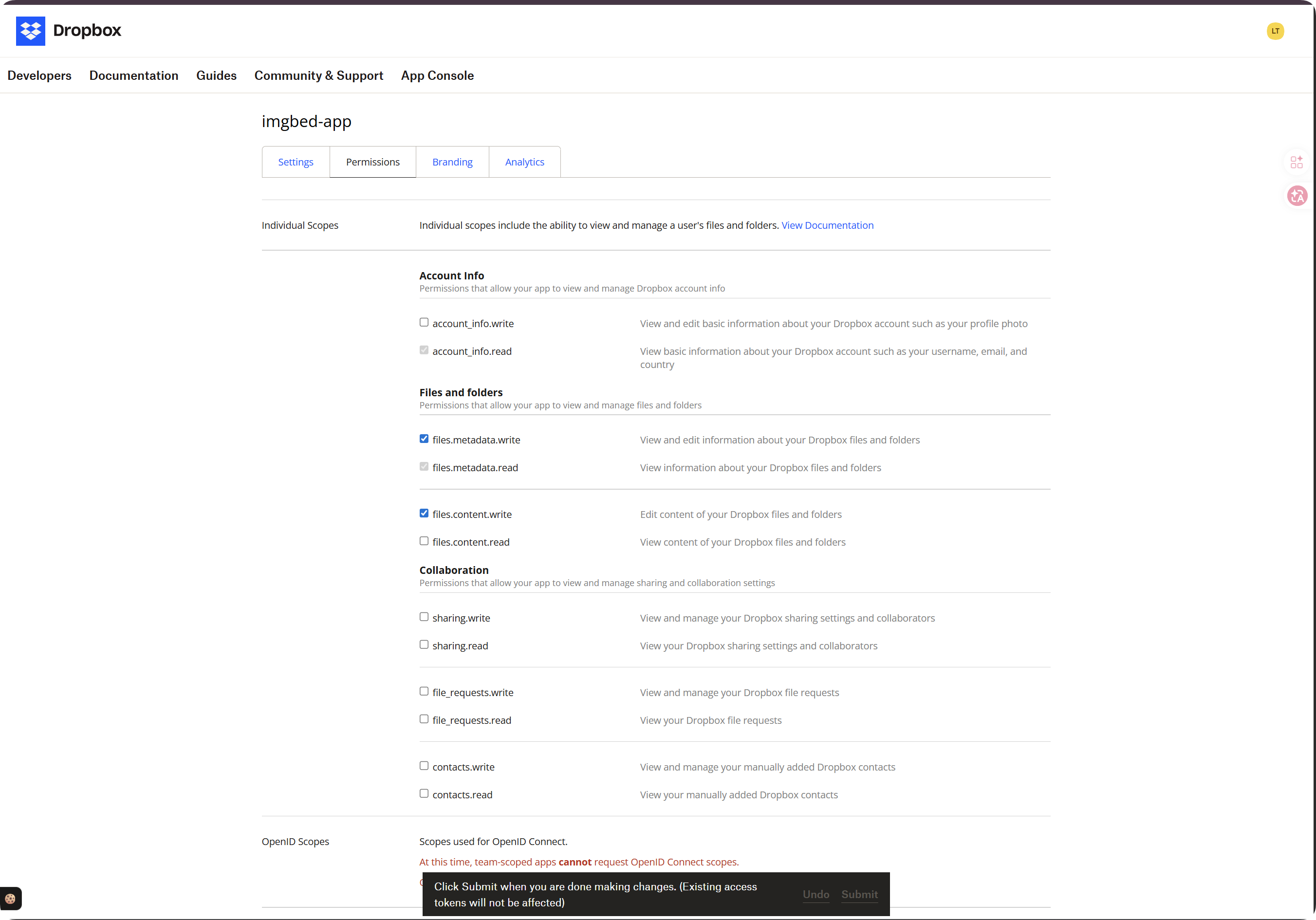
進入應用詳情頁的 Permissions 標簽頁,至少勾選下面這些權限:
| 權限 | 是否必須 | 用途 |
|---|---|---|
account_info.read | 必須 | 查詢帳號基礎資訊、容量資訊 |
files.metadata.read | 必須 | 讀取檔案/目錄元數據(用于路徑檢查) |
files.metadata.write | 必須 | 建立目錄等元數據寫操作 |
files.content.write | 必須 | 上傳檔案(缺少會報 required scope 'files.content.write') |
files.content.read | 建議 | 下載、預覽、臨時直鏈等讀檔案能力 |
勾選後點擊頁面底部 Submit 提交權限變更。
重要說明:
| 場景 | 處理方式 |
|---|---|
| 你修改了 Scopes | 必須重新走一次“獲取令牌”流程,拿新的 Refresh Token |
| 沒有重新授權 | 舊 token 不會自動獲得新權限,上傳仍會失敗 |
第四步:記錄應用資訊
應用建立完成後,記下這兩個值:
| Dropbox 後台欄位 | 後面填到哪里 |
|---|---|
App key | 系統里的 App Key |
App secret | 系統里的 App Secret |
第五步:回系統里填寫 Dropbox 渠道
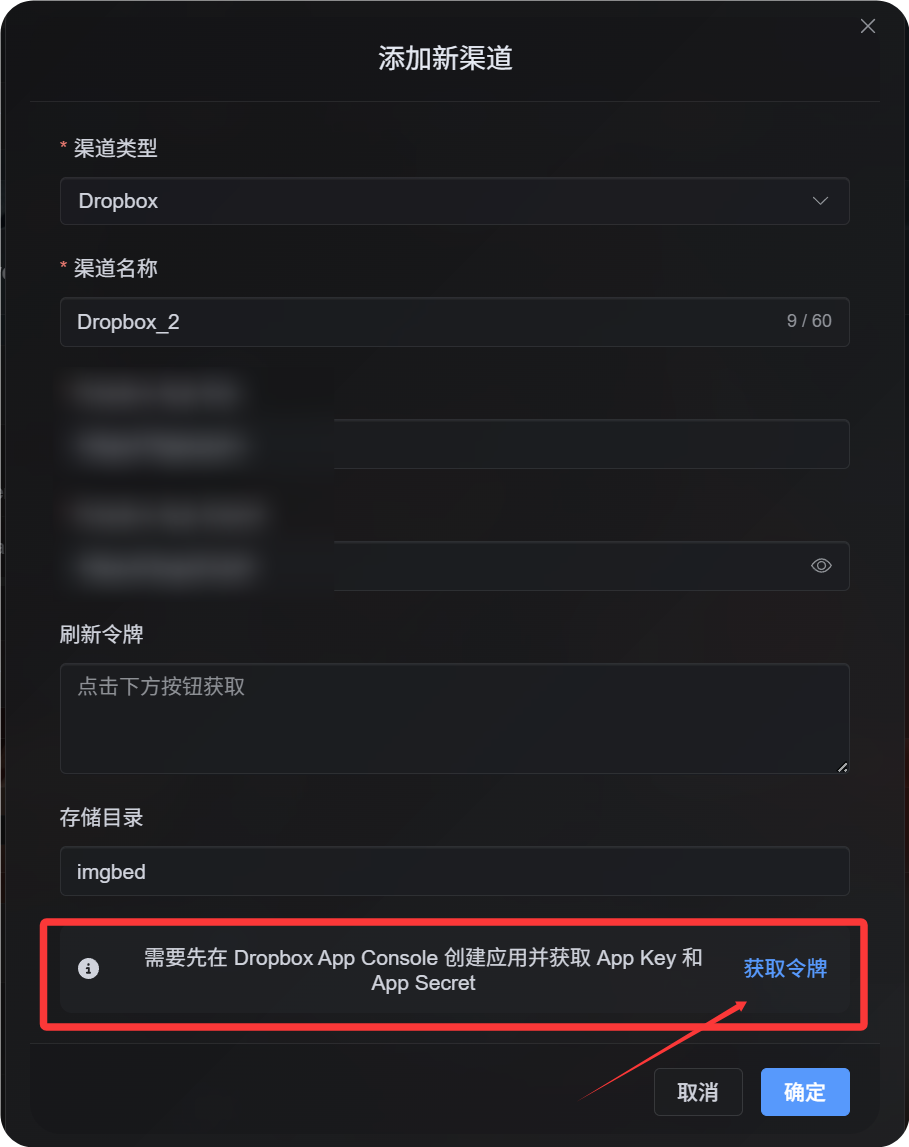
在上傳設定里選擇 Dropbox 後,按下面這套填:
| 頁面欄位 | 你該填什麼 |
|---|---|
| 渠道名稱 | 你自己起,例如 Dropbox主账号 |
| App Key | 剛才 Dropbox 應用的 App key |
| App Secret | 剛才 Dropbox 應用的 App secret |
| Refresh Token | 先留空 |
| 根目錄 | 可選,預設 imgbed |
| 備注 | 可選 |
第六步:獲取 Refresh Token
- 在系統里點
获取令牌。 - 登入你要綁定的 Dropbox 帳號。
- 按提示授權。
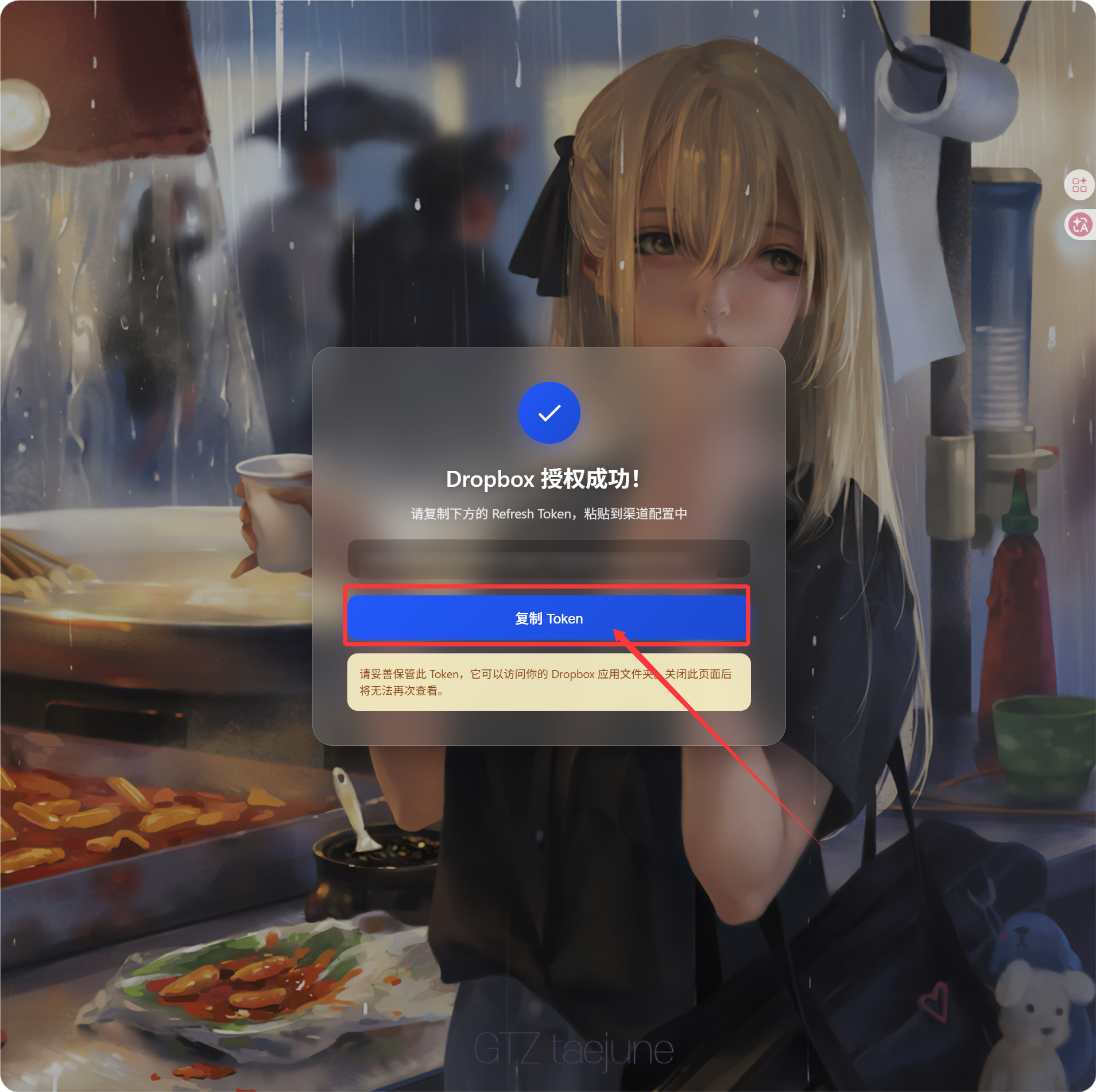
- 授權成功後,回調頁會顯示一串
Refresh Token。 - 複製它。
- 回到系統,貼上到
Refresh Token輸入框里。
新增完成後怎么檢查
| 檢查項 | 檢查方式 |
|---|---|
| 渠道卡片是否出現 | 保存後頁面里能看到 Dropbox 渠道 |
| 渠道是否能啟用 | 開關能正常打開 |
| 令牌是否已寫入 | 詳情頁能看到 Refresh Token 已保存 |
| 上傳是否正常 | 上傳測試圖後,Dropbox 應用目錄里出現對應檔案 |
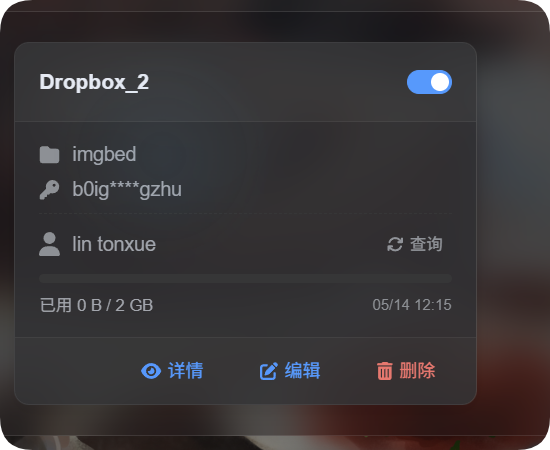
如果開啟了容量限制,可以點擊查詢額度。查詢成功後,卡片會顯示已用容量、總容量和更新時間。
常見問題
| 問題 | 處理辦法 |
|---|---|
| 系統提示設定不完整 | 檢查 App Key、App Secret、Refresh Token 是否都填了 |
授權成功但沒拿到 Refresh Token | 重新點一次 获取令牌,確認走的是離線授權 |
上傳時報 required scope 'files.content.write' | 回 Dropbox Permissions 勾選 files.content.write,點 Submit 後重新獲取 Refresh Token |
| 回調失敗 | 檢查回調地址是否是 https://your-domain.com/api/oauth/dropbox/callback. |
| 檔案找不到 | 確認 Dropbox 應用是不是按 App folder 模式建立的 |
渠道流程速查
text
Open Dropbox App Console
-> Create an app
-> Choose App folder access
-> Add https://your-domain.com/api/oauth/dropbox/callback
-> Enable account_info.read / files.metadata.read / files.metadata.write / files.content.write
-> Optionally enable files.content.read
-> Click Submit
-> Copy App Key and App Secret
-> Fill them into ImgHost
-> Click Get Token
-> Copy the Refresh Token from the callback page
-> Paste it back into ImgHost and save
參考資料
- Dropbox App Console:https://www.dropbox.com/developers/apps
- Dropbox OAuth Guide:https://developers.dropbox.com/oauth-guide
- Dropbox Developer Guide:https://www.dropbox.com/developers/reference/developer-guide