IP 位置情報とユーザー管理
IP 位置情報は、アップロード記録、ログイン端末、類似するログ内の IP アドレスを、おおよその所在地に変換します。
設定後は、管理パネルでアップロード元やアクセス元をより明確に表示できます。ユーザー管理では、不審な IP アドレスのアップロード権限をブロックしたり、復元したりすることもできます。
設定場所
開きます:
text
System Settings -> Other Settings -> IP Geolocation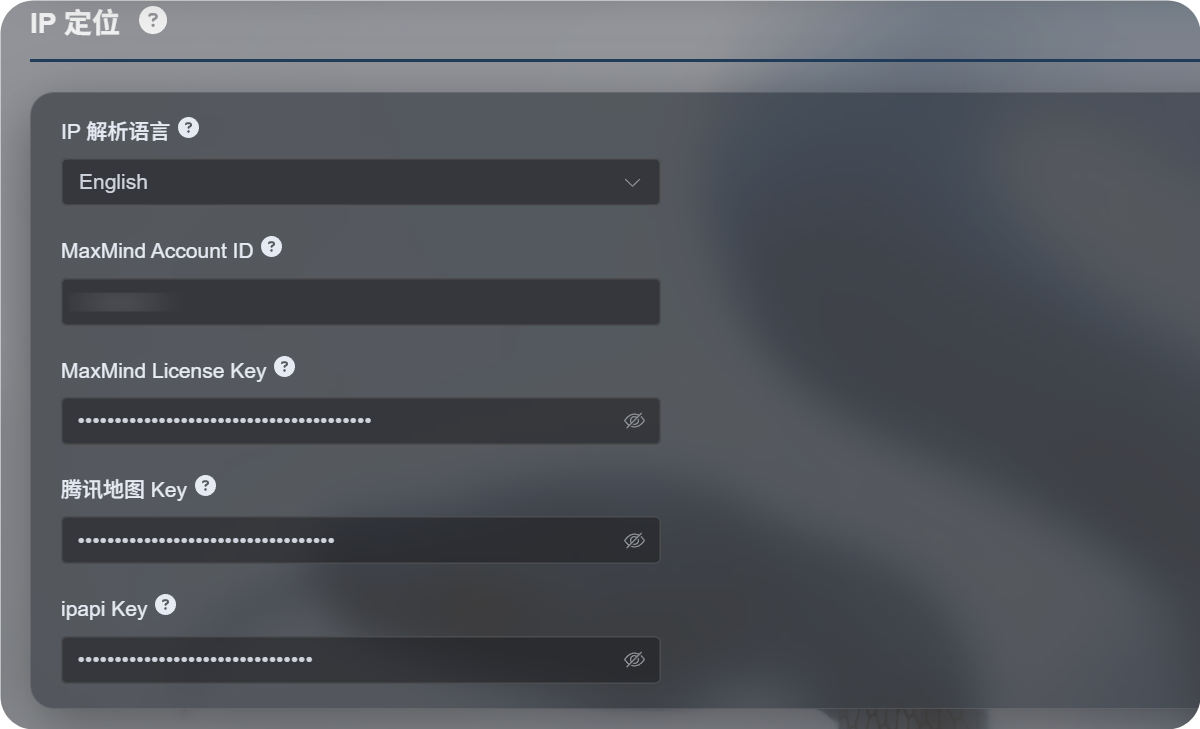
利用できる設定
新しい IP 位置情報フローは、単一の地図サービスに依存せず、複数の情報源に対応しています。
| 設定 | 目的 |
|---|---|
| IP 位置情報の言語 | 英語、簡体字中国語、日本語、フランス語など、表示言語を選択します。 |
| MaxMind Account ID | MaxMind GeoLite Web Service 用の MaxMind アカウント ID。 |
| MaxMind License Key | MaxMind の License Key。 |
| Tencent Map Key | Tencent Location Service のキー。中国語住所や中国本土 IP に役立ちます。 |
| ipapi Key | APILayer ipapi キー。多言語の IP 位置情報に対応します。 |
必要なサービスだけ入力してください。すべての項目を設定する必要はありません。
キーが指定されていない場合でも、ImgHost は内蔵の無料情報源を試します。ただし、安定性、言語対応、精度は、自分で設定したサービスより低くなる場合があります。
推奨される選び方
主に中国語住所が必要な場合:
- IP 位置情報の言語を簡体字中国語に設定します。
- Tencent Map Key を設定します。
- 必要に応じて MaxMind または ipapi をフォールバック用の情報源として追加します。
主に英語または多言語の住所が必要な場合:
- 必要な言語を選択します。
- MaxMind Account ID と License Key を設定します。
- より良い多言語結果が必要な場合は、ipapi Key を追加します。
MaxMind の設定
MaxMind には次が必要です。
text
MaxMind Account ID
MaxMind License Key
MaxMind ダッシュボードでアカウント ID を確認し、License Keys ページで License Key を生成します。
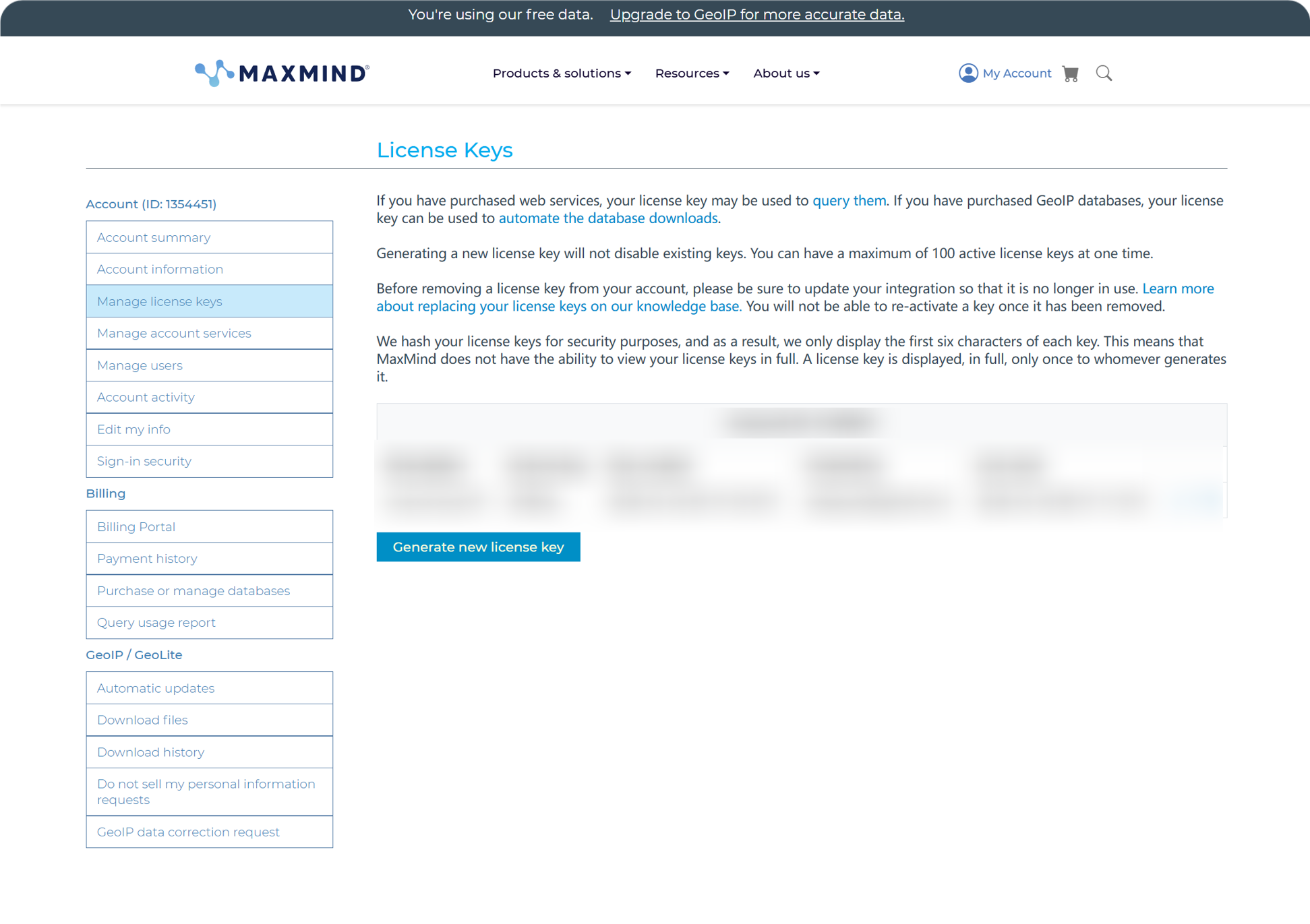
生成後、Account ID と License Key を ImgHost に貼り付けて保存します。
MaxMind の無料プランは日常的な利用に適していますが、リクエスト制限があります。クォータを超えた場合、ImgHost は他の利用可能な情報源を引き続き試します。
ipapi の設定
ipapi は APILayer API Key を使用します。
ipapi コンソールを開き、そこに表示されている API Key をコピーします。
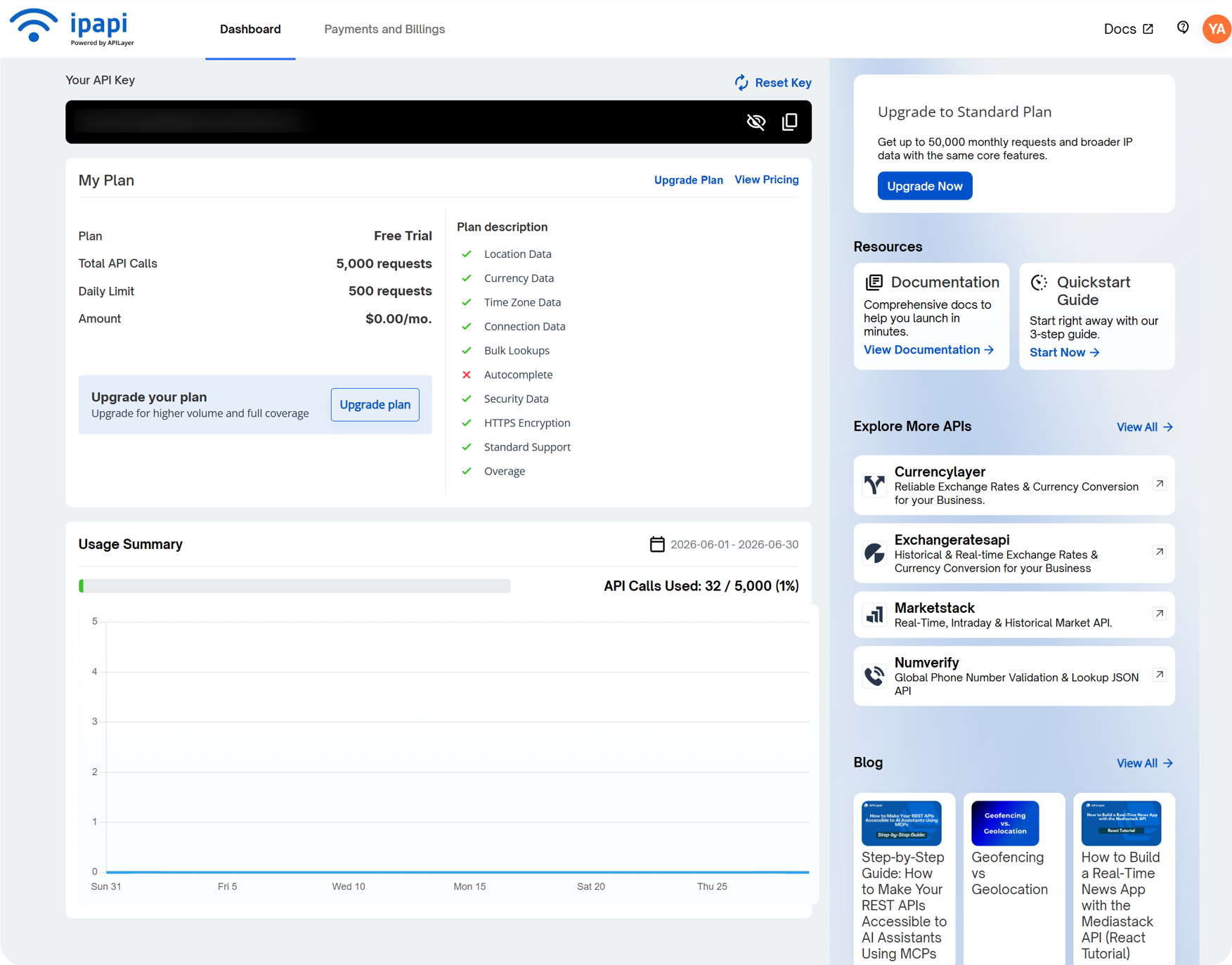
ImgHost の ipapi Key フィールドに貼り付けて保存します。
ipapi は多言語の IP 位置情報に対応しており、選択した言語で所在地を表示したい場合に便利です。無料プランにもリクエスト制限があります。クォータを使い切った場合、ImgHost は他の利用可能な情報源を引き続き試します。
Tencent Map Key の設定
Tencent Map Key は中国語住所、特に中国本土 IP に役立ちます。
Tencent Location Service でキーを作成するときは、次を有効にします。
text
WebServiceAPI作成後、キーを Tencent Map Key に貼り付けて保存します。
基本的な中国語 IP 位置情報だけが必要な場合は、Tencent Map Key だけで始められます。
ユーザー管理で確認すること
ユーザー管理は管理パネル上部から利用できます。
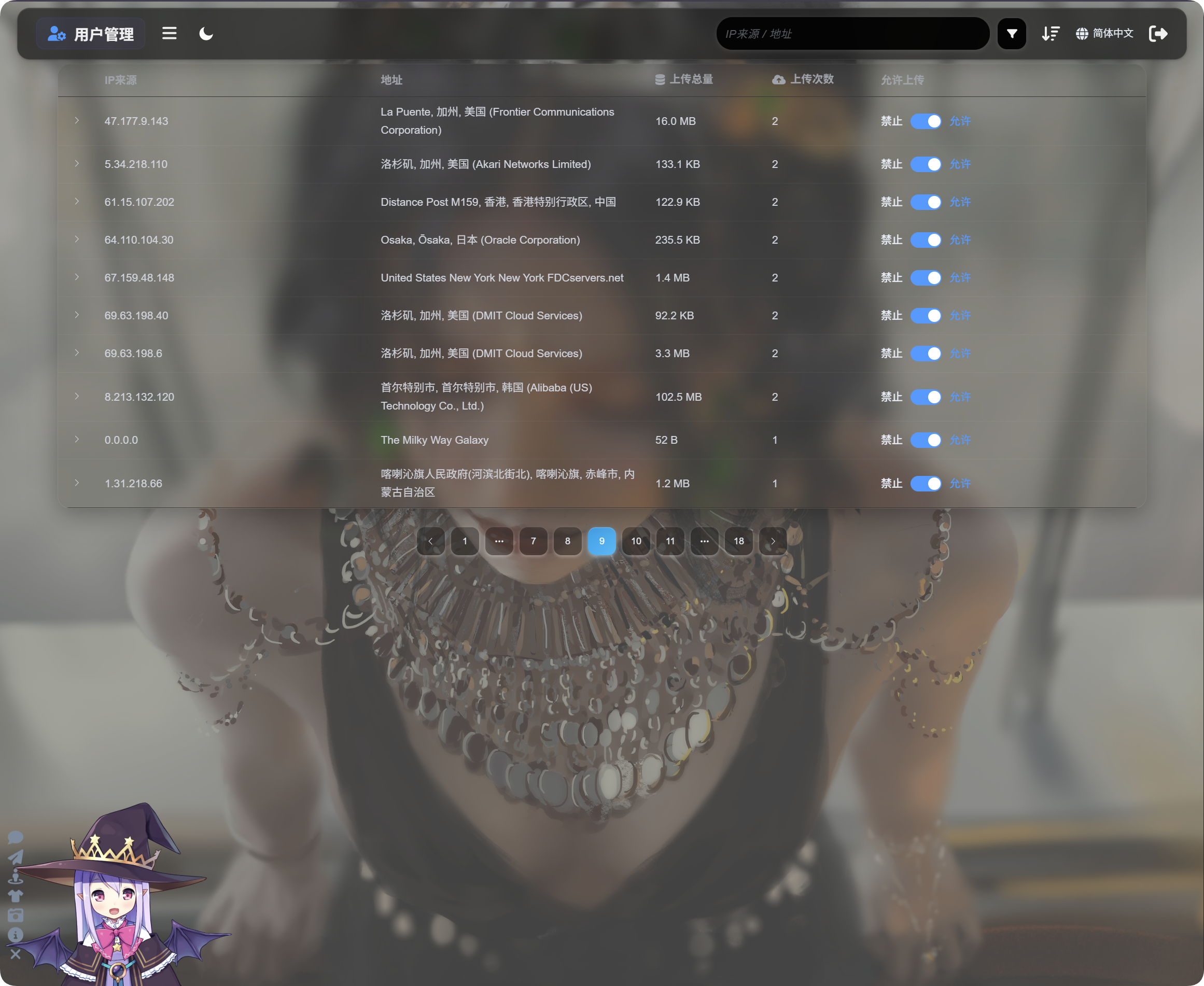
ユーザー管理では、IP ごとのアップロード状況を確認できます。
| フィールド | 説明 |
|---|---|
| 送信元 IP | アップロード元の IP。 |
| 所在地 | IP から解決されたおおよその位置。 |
| 合計アップロードサイズ | この IP がアップロードしたファイルの合計サイズ。 |
| アップロード回数 | この IP からのアップロード回数。 |
| アップロード許可 | オンはアップロード許可、オフはアップロードブロックを意味します。 |
左側の矢印をクリックすると、その IP がアップロードしたファイル一覧を展開できます。
ファイル一覧には、ファイル名、プレビュー、ファイルサイズ、審査結果、ファイル状態、アップロード時刻が表示されます。アップロードが不審に見える場合は、まず IP を展開してファイルを確認し、その後で以降のアップロードをブロックするか判断します。
IP が不審な場合は、Upload allowed をオフにします。その IP からの今後のアップロードはブロックされます。
検索、並び替え、高度なフィルタ
ユーザー管理の上部で、送信元 IP または所在地を検索できます。
時刻、アップロード回数、合計アップロードサイズで並び替えると、最近のアップロード元、高頻度のアップロード元、使用量の多い IP を見つけやすくなります。
より詳しく調査する場合は、高度なフィルタを開きます。
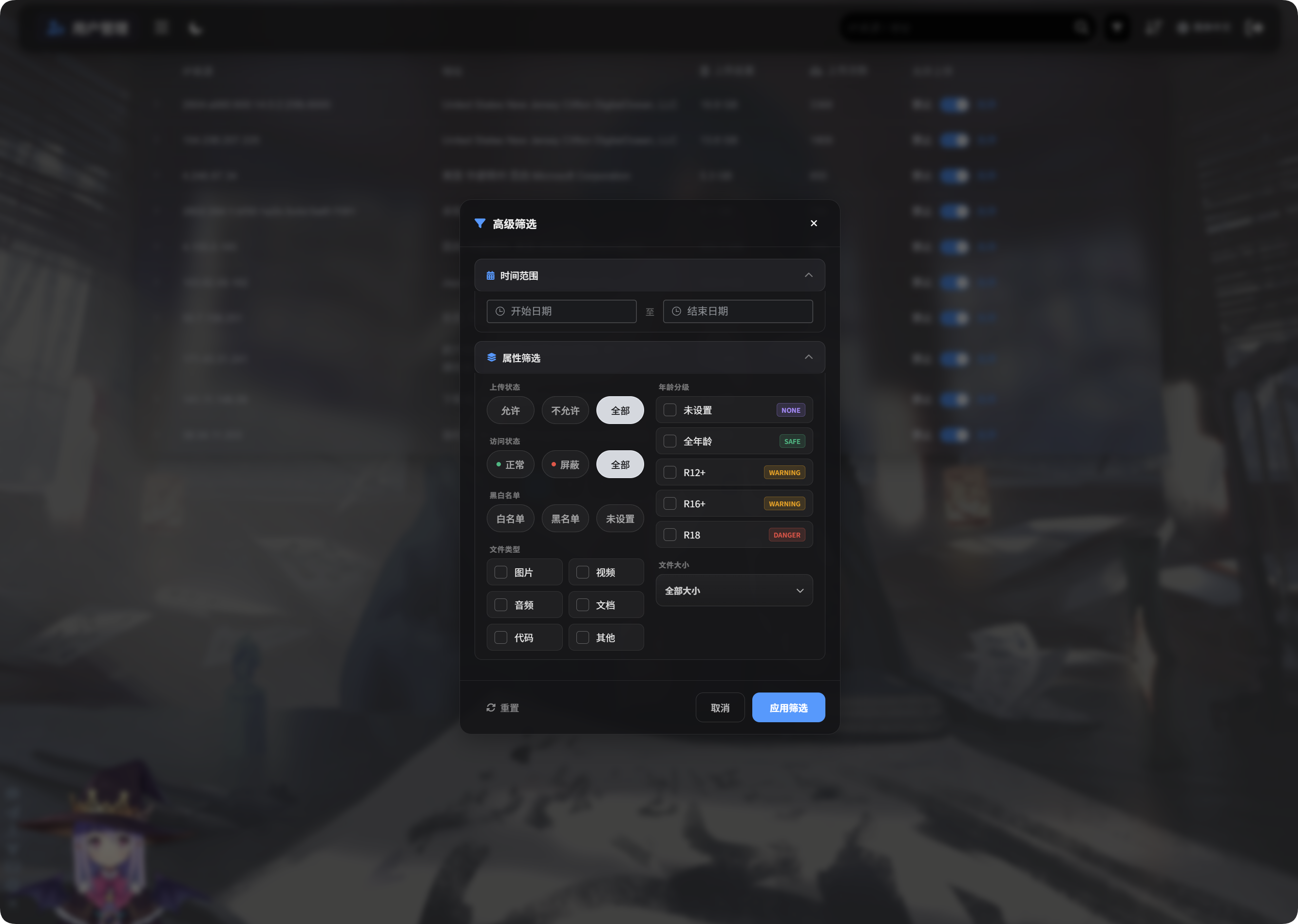
高度なフィルタは次に対応しています。
| フィルタ | 用途 |
|---|---|
| 時間範囲 | 選択した期間にファイルをアップロードした IP を表示します。 |
| アクセス状態 | 通常、ブロック済み、類似する状態でフィルタします。 |
| 許可/ブロックリスト | 許可リスト、ブロックリスト、未設定でフィルタします。 |
| ファイル種別 | 画像、動画、音声、ドキュメント、コード、その他のファイルをアップロードした IP を表示します。 |
| ファイルサイズ | アップロードされたファイルサイズの範囲でフィルタします。 |
| 年齢レーティング | 未設定、General、R12+、R16+、R18 などのレーティングでフィルタします。 |
| ファイル状態 | 現在のファイル状態でフィルタし、異常なファイルを調査します。 |
適用するには Apply Filters をクリックします。すべてのデータに戻すには Reset を使用します。
モバイル表示
モバイルでは、ユーザー管理がカードレイアウトに切り替わります。
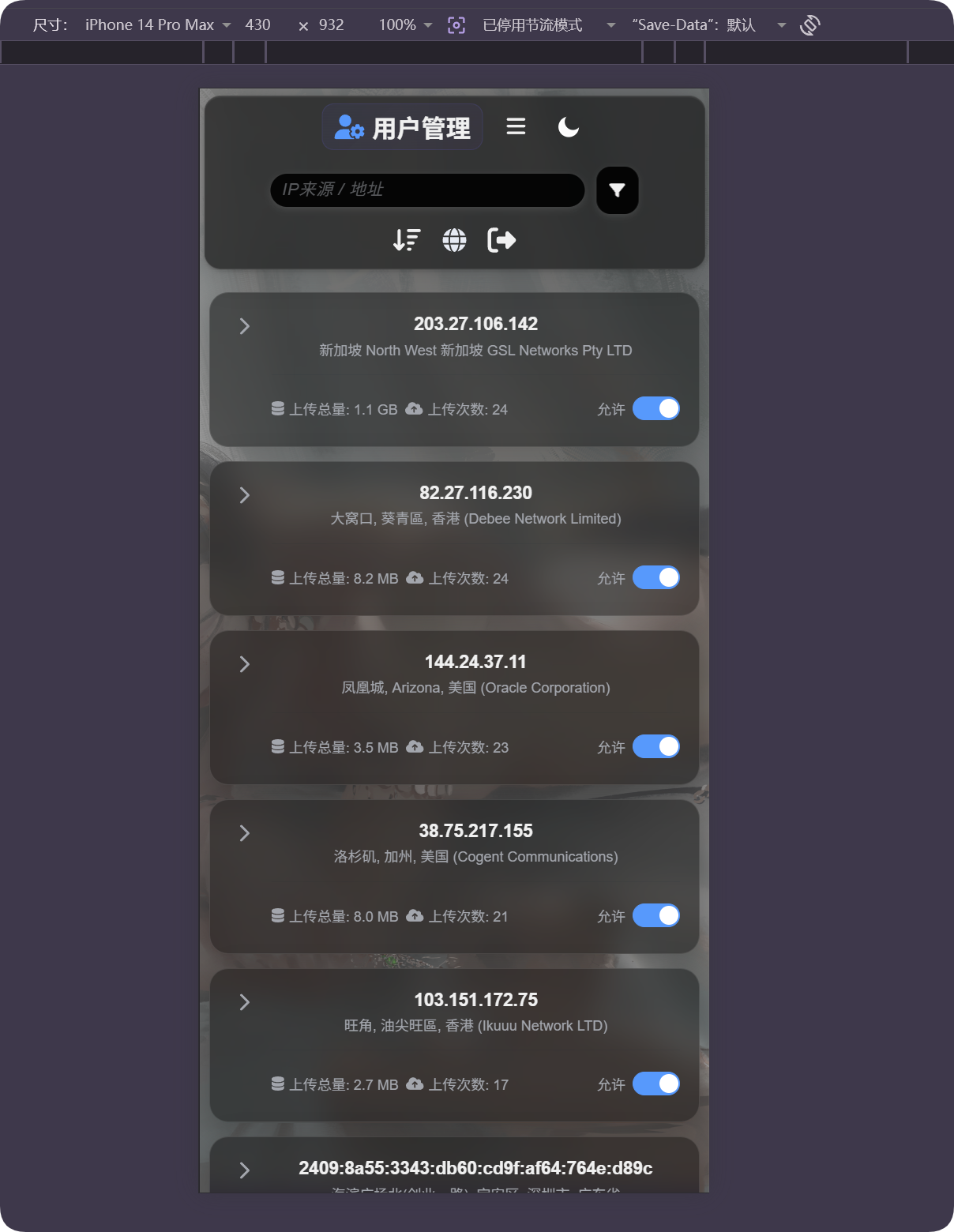
各カードには、IP、所在地、合計アップロードサイズ、アップロード回数、アップロード許可スイッチが表示されます。横方向に表をスクロールしなくてもユーザーを管理できます。
位置が間違って見える場合
IP 位置情報は概算です。正確な住所を示すものではありません。
ユーザーがプロキシ、データセンター、クラウドサーバー、国境をまたぐネットワークの背後にいる場合、表示される位置が実際の位置と異なることがあります。
この機能は、おおよその送信元の把握、不審なアップロードの発見、ブロック判断の補助に使用してください。正確な追跡手段として扱わないでください。
よくあるケース
| ケース | 意味 |
|---|---|
| 所在地が空 | IP がまだ解決されていない、または現在の情報源が一時的に利用できない可能性があります。 |
| 所在地の言語が違う | IP 位置情報の言語と、その言語に対応する情報源が設定されているか確認します。 |
| 所在地がデータセンターとして表示される | 多くのプロキシ、クラウドサーバー、クローラーは、データセンターまたは ISP の所在地として表示されます。 |
| アップロード回数が多い | この IP を慎重に確認し、必要に応じてアップロードをブロックします。 |
| 合計アップロードサイズが大きい | 並び替えまたはフィルタを行い、IP を展開して対象ファイルを確認します。 |
| ブロック後に復元したい | Upload allowed を再度オンにします。 |
クイックフロー
text
Open IP Geolocation in Other Settings
-> Choose IP geolocation language
-> Fill MaxMind, Tencent Map, or ipapi credentials as needed
-> Save settings
-> Open User Management
-> Review IP source, address, total upload size, and upload count
-> Use search, sort, or advanced filters to find abnormal IPs
-> Allow or block uploads as needed