Aggiungere un canale WebDAV
Quando usarlo
Usa il canale WebDAV quando:
- hai un NAS, un cloud drive o un servizio storage con endpoint WebDAV.
- vuoi salvare le immagini caricate in una tua cartella WebDAV.
- vuoi che le credenziali restino nella tabella D1
upload_channels, senza esporle a lungo nel frontend.
Prima di iniziare
| Requisito | A cosa serve |
|---|---|
| WebDAV Endpoint | URL WebDAV lato server, per esempio https://nas.example.com/dav. |
| Nome utente | Per accedere al servizio WebDAV. |
| Password | Per accedere al servizio WebDAV. |
| Modalità di autenticazione | Di default Basic. Usa Digest o negoziazione automatica solo se richiesto dal server. |
| Cartella di archiviazione | Cartella usata per salvare i file. Valore predefinito imgbed. |
Dove aggiungerlo
- Apri Impostazioni di sistema.
- Vai a Impostazioni di caricamento.
- Clicca su Aggiungi canale in alto a destra.
- Seleziona
WebDAV.
Riferimento campi
| Campo | Funzione | Obbligatorio |
|---|---|---|
| Nome canale | Nome riconoscibile, per esempio koofr o nas. | Sì |
| Endpoint | Endpoint WebDAV completo, incluso https://. | Sì |
| Nome utente | Utente di accesso WebDAV. | Sì |
| Password | Password WebDAV. | Sì |
| Modalità di autenticazione | Di solito Basic; usa Digest se il server richiede digest authentication. | Sì |
| Cartella di archiviazione | Cartella dove salvare i file. Valore predefinito imgbed. | No |
Esempio: fie.nl.tab.digital
1. Crea una password per app
Apri le impostazioni di sicurezza dell'account, trova le password applicative e crea una nuova password.
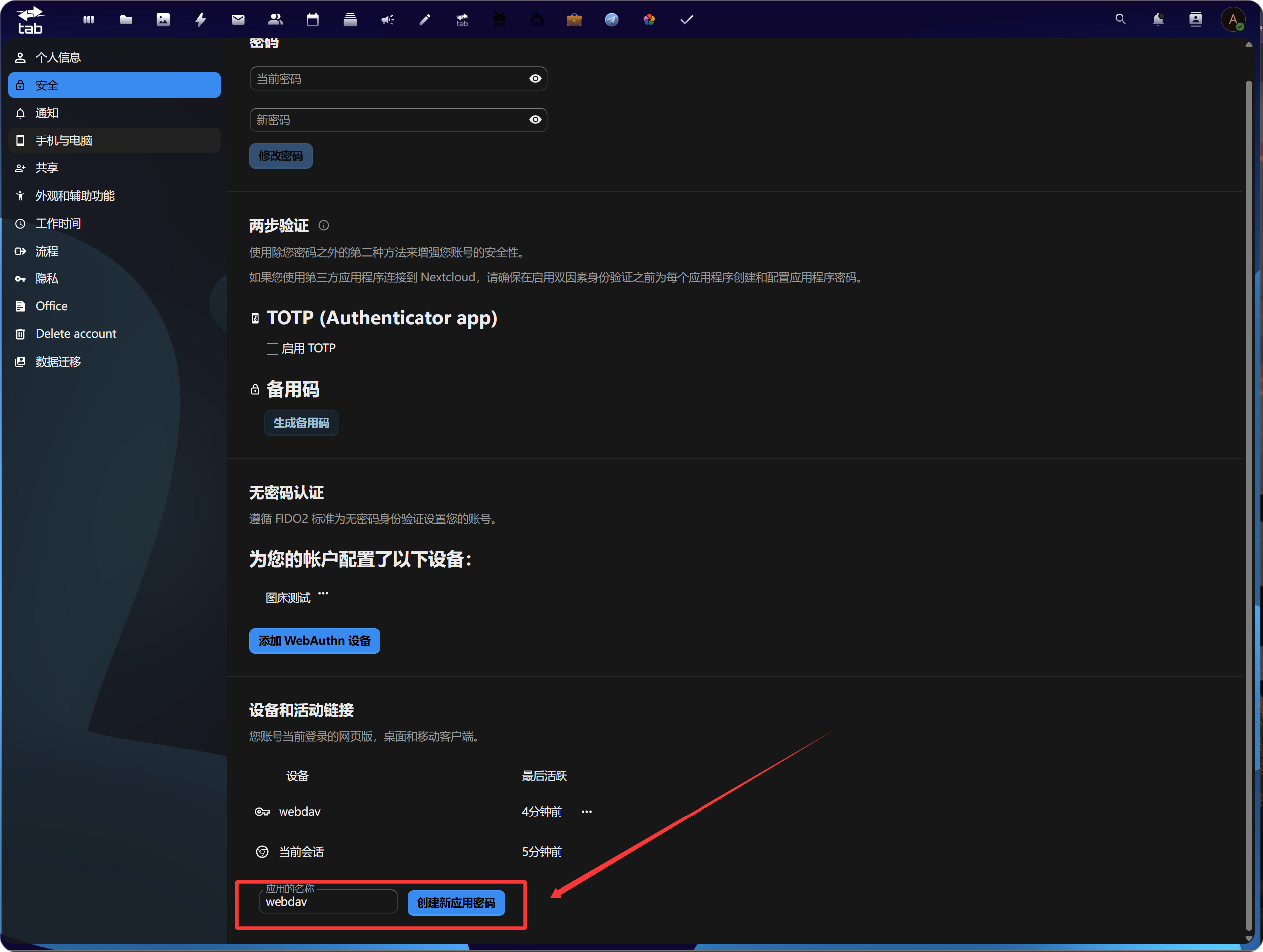
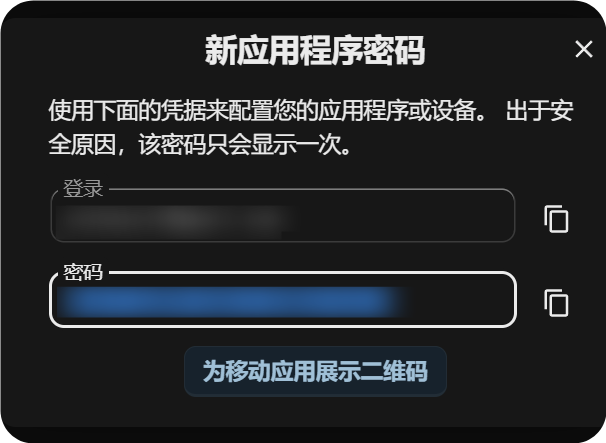
Dopo la creazione, copiala e salvala subito. Di norma viene mostrata una sola volta.
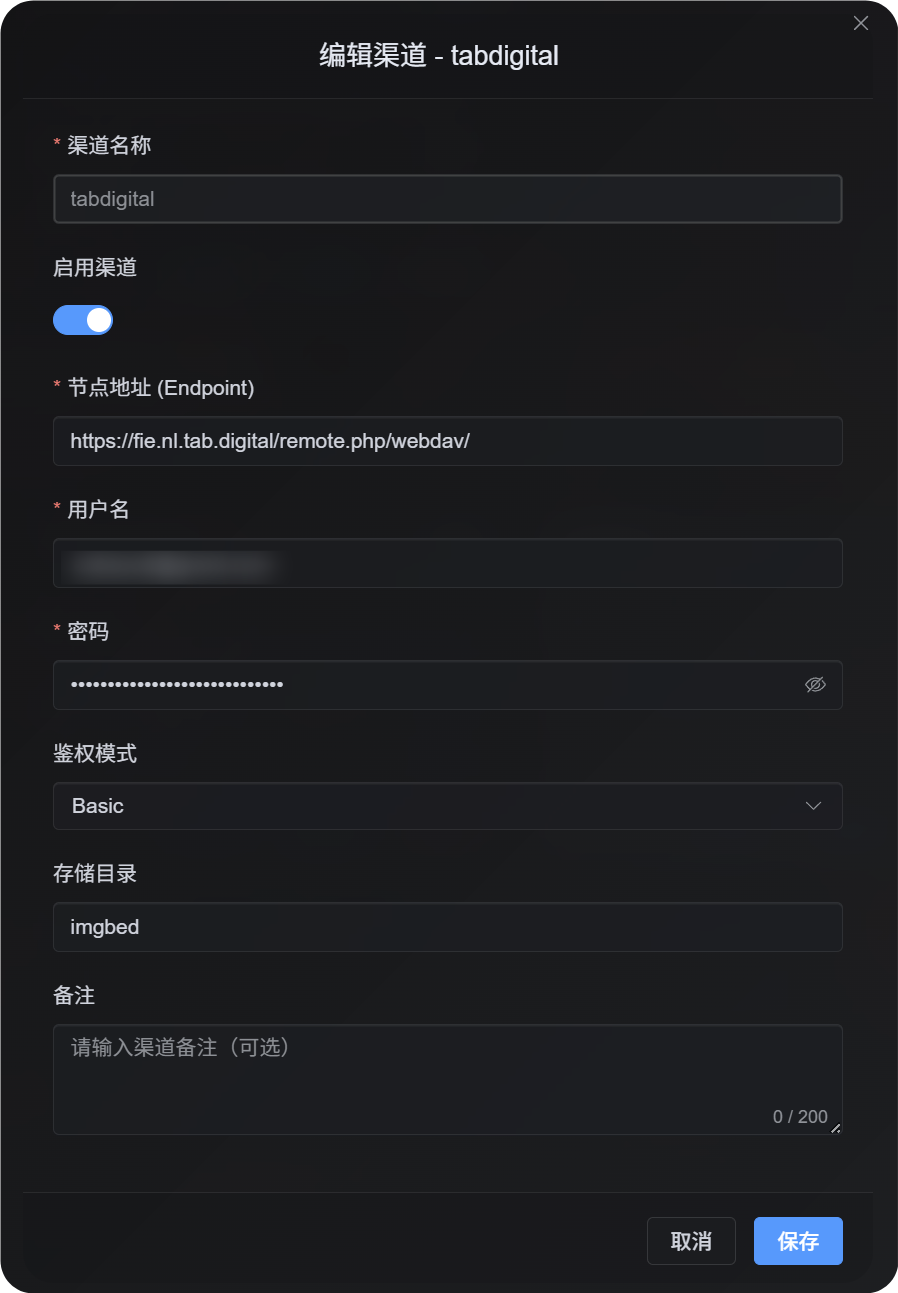
2. Compila WebDAV in ImgHost
Torna in ImgHost e aggiungi un canale WebDAV:
| Campo UI | Valore |
|---|---|
| Endpoint | URL WebDAV fornito da https://fie.nl.tab.digital/. |
| Nome utente | Il tuo nome utente WebDAV. |
| Password | La password app appena creata. |
| Modalità di autenticazione | Inizia con Basic nella maggior parte dei casi. |
| Cartella di archiviazione | Valore predefinito imgbed; puoi usare anche una cartella personalizzata. |
File grandi e caricamento a blocchi
Il canale WebDAV usa un vero caricamento a blocchi basato su sessione.
I file piccoli vengono caricati come un unico file completo. I file oltre 64 MiB vengono divisi automaticamente in parti da circa 10 MiB e caricati in una cartella remota dedicata ai blocchi.
Il servizio WebDAV non deve supportare partial update né scritture basate su offset. ImgHost non unisce i blocchi in un unico file remoto: salva un manifest e, quando il file viene richiesto, legge i blocchi in ordine.
In pratica:
| Dimensione file | Metodo di caricamento | Struttura remota |
|---|---|---|
| 64 MiB o meno | Caricamento normale | Un file completo |
| Oltre 64 MiB | Caricamento a blocchi basato su sessione | Cartella con più file di blocco |
La cartella dei blocchi riguarda solo la struttura nello storage remoto. L'URL in ImgHost non cambia: gli utenti continuano ad aprire il file tramite il link originale /file/....
Passaggi di configurazione
- Apri Impostazioni di caricamento.
- Clicca su Aggiungi canale.
- Seleziona
WebDAV. - Inserisci un nome canale chiaro, per esempio
koofr. - Inserisci l'endpoint WebDAV, per esempio
https://app.koofr.net/dav/Koofr. - Inserisci nome utente e password.
- Lascia la modalità di autenticazione su
Basicdi default. - Lascia la cartella su
imgbedo cambiala con una tua. - Salva.
- Dopo il salvataggio controlla la scheda, interroga la capacità se disponibile e carica un file di prova.
Verifica
| Controllo | Come verificare |
|---|---|
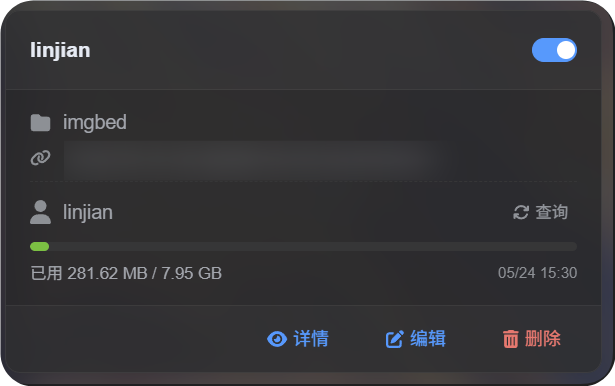
| Scheda canale | Dopo il salvataggio compare una scheda WebDAV. |
| Canale attivo | L'interruttore sulla scheda resta acceso. |
| Credenziali salvate | La vista dettaglio mostra Endpoint, nome utente, modalità di autenticazione e cartella. |
| Caricamento piccolo | Carica un'immagine di prova e verifica che compaia nella cartella WebDAV. |
| Regola file grandi | I file sopra 64 MiB usano il caricamento a blocchi e creano una cartella remota per i blocchi. |
| Quota | Se il server supporta le informazioni di capacità, la query mostra spazio usato e totale. |
FAQ
Perché i file WebDAV grandi creano una cartella di blocchi?
È l'attuale metodo di archiviazione dei file grandi.
I file oltre 64 MiB non vengono uniti in un unico file remoto. Sono salvati come cartella di blocchi. ImgHost registra il manifest e restituisce il contenuto completo leggendo i blocchi in ordine.
Cosa controllo se il caricamento di file grandi fallisce?
Controlla prima Endpoint, nome utente, password e cartella di archiviazione. Poi verifica che il servizio WebDAV consenta creazione di cartelle, scrittura e lettura dei file.
Se la query di capacità fallisce ma il caricamento di file piccoli funziona, il server potrebbe semplicemente non supportare o limitare il report della capacità. Non significa necessariamente che il caricamento non sia disponibile.
Quale modalità di autenticazione scegliere?
Parti da Basic.
Se il server richiede esplicitamente digest authentication, usa Digest.
Se non sei sicuro, usa la negoziazione automatica.
Checklist rapida
text
Prepare WebDAV endpoint, username, and password
-> Open Upload Settings
-> Add Channel
-> Select WebDAV
-> Enter Endpoint / username / password
-> Keep authentication mode as Basic by default
-> Keep storage directory as imgbed by default
-> Save
-> Query capacity
-> Upload a test file