Transferencia de enlaces magnet
La transferencia de enlaces magnet descarga archivos desde un enlace magnet y los sube automáticamente al canal de almacenamiento en la nube que elija.
Es útil para transferir episodios de anime, vídeos, archivos comprimidos y archivos similares. Pegue un enlace magnet e ImgHost creará una tarea de descarga en segundo plano. Cuando termine la descarga, el archivo se subirá a ImgHost y el enlace final aparecerá en la lista de subidas.
Dónde usarla
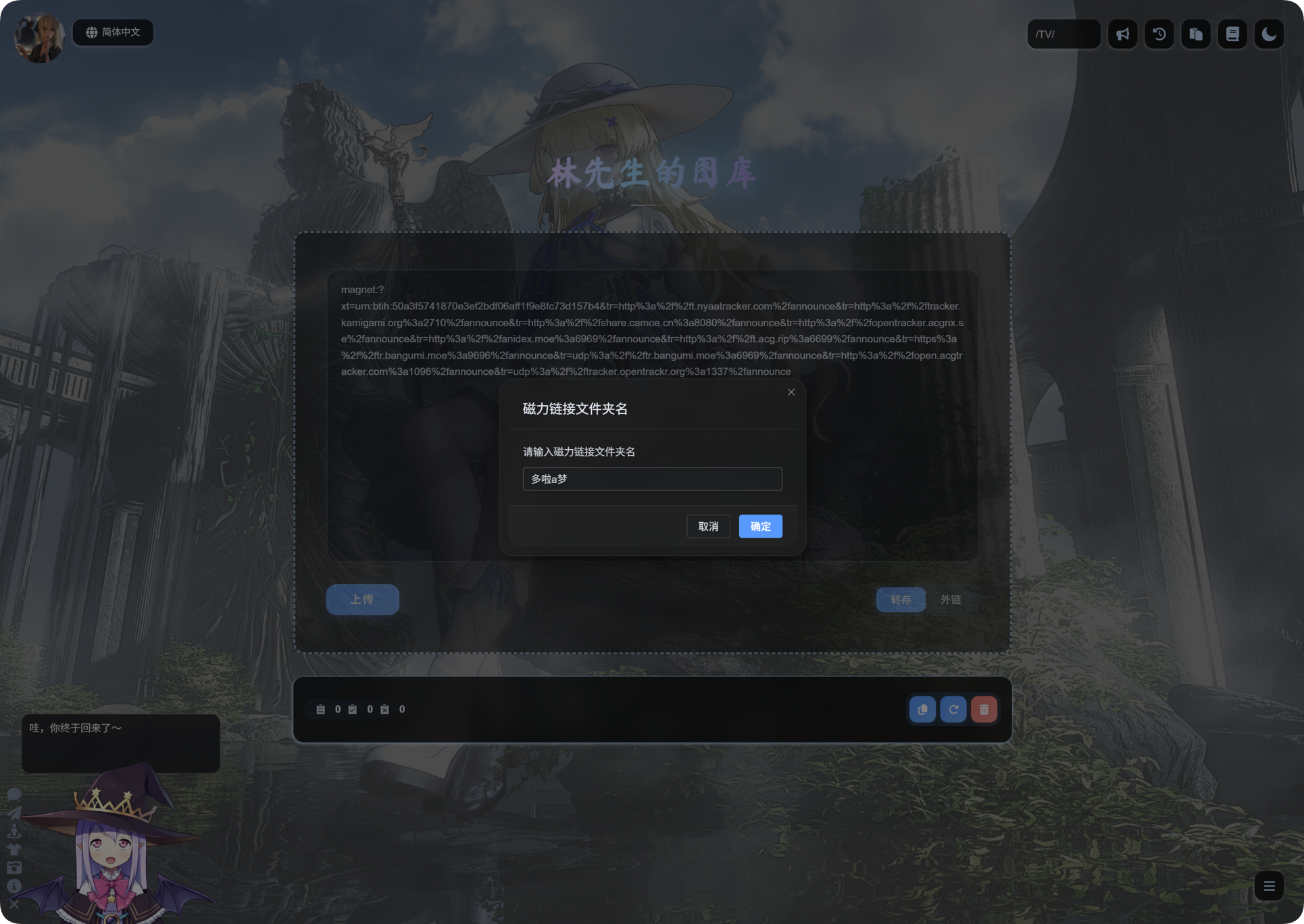
La entrada de transferencia de enlaces magnet está en el área de subida de la página principal.
Pegue el enlace magnet en el cuadro de entrada, elija Transfer e inicie la subida.
Antes del primer uso
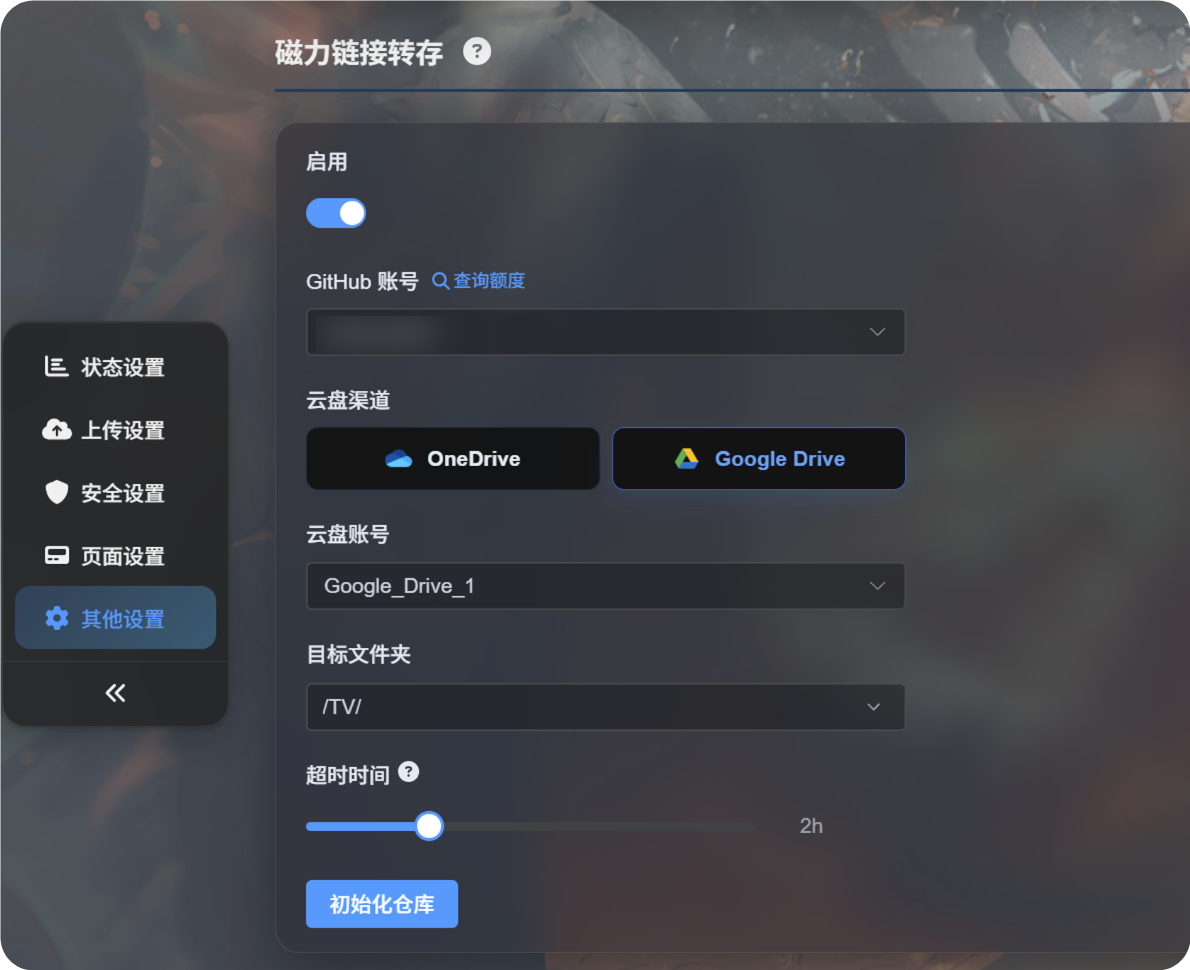
Configure primero la transferencia de enlaces magnet en el panel de administración.
Normalmente necesita:
- Una cuenta de GitHub para ejecutar la tarea de descarga.
- Un canal de subida en la nube, como Google Drive o OneDrive.
- El directorio de subida de destino.
- Un tiempo de espera de la tarea.
Cuando los ajustes estén listos, vuelva a la página principal y pegue un enlace magnet para iniciar la transferencia.
Subir un enlace magnet
- Pegue el enlace magnet en el cuadro de subida de la página principal.
- Asegúrese de que el modo esté configurado como
Transfer. - Haga clic en subir.
- Espere a que ImgHost cree la tarea magnet.
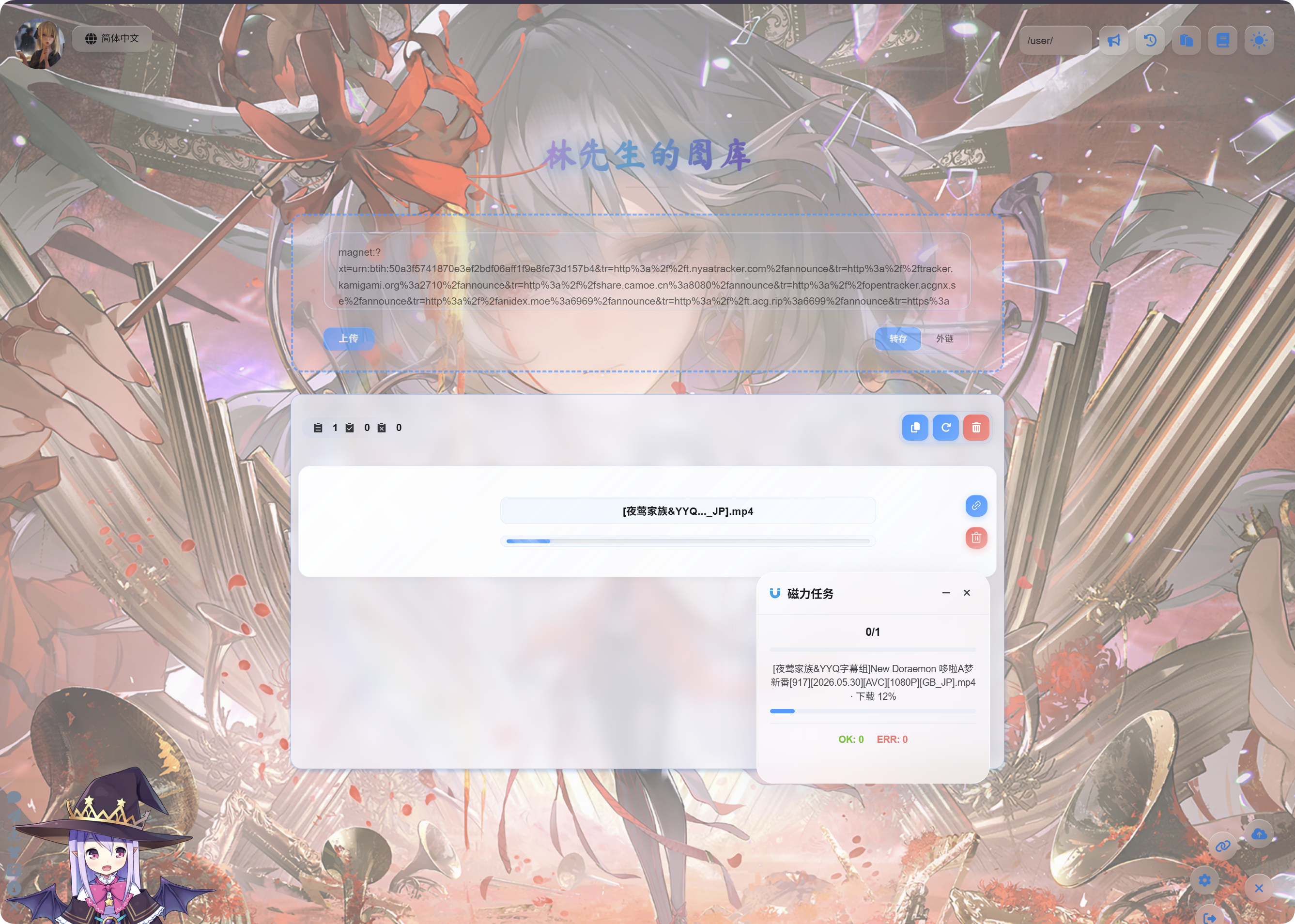
- Cuando la tarea se inicie, use el panel flotante
Magnet Tasksen la esquina inferior derecha para consultar el progreso.
La descarga y la subida pueden tardar. La velocidad depende del recurso magnet, del entorno de ejecución de GitHub y del canal de almacenamiento en la nube seleccionado.
Al finalizar
Cuando la tarea se complete, la lista de subidas mostrará el nombre del archivo y el enlace.
Los vídeos muestran una vista previa de vídeo, las imágenes muestran una vista previa de imagen y los demás archivos muestran un icono de archivo normal.
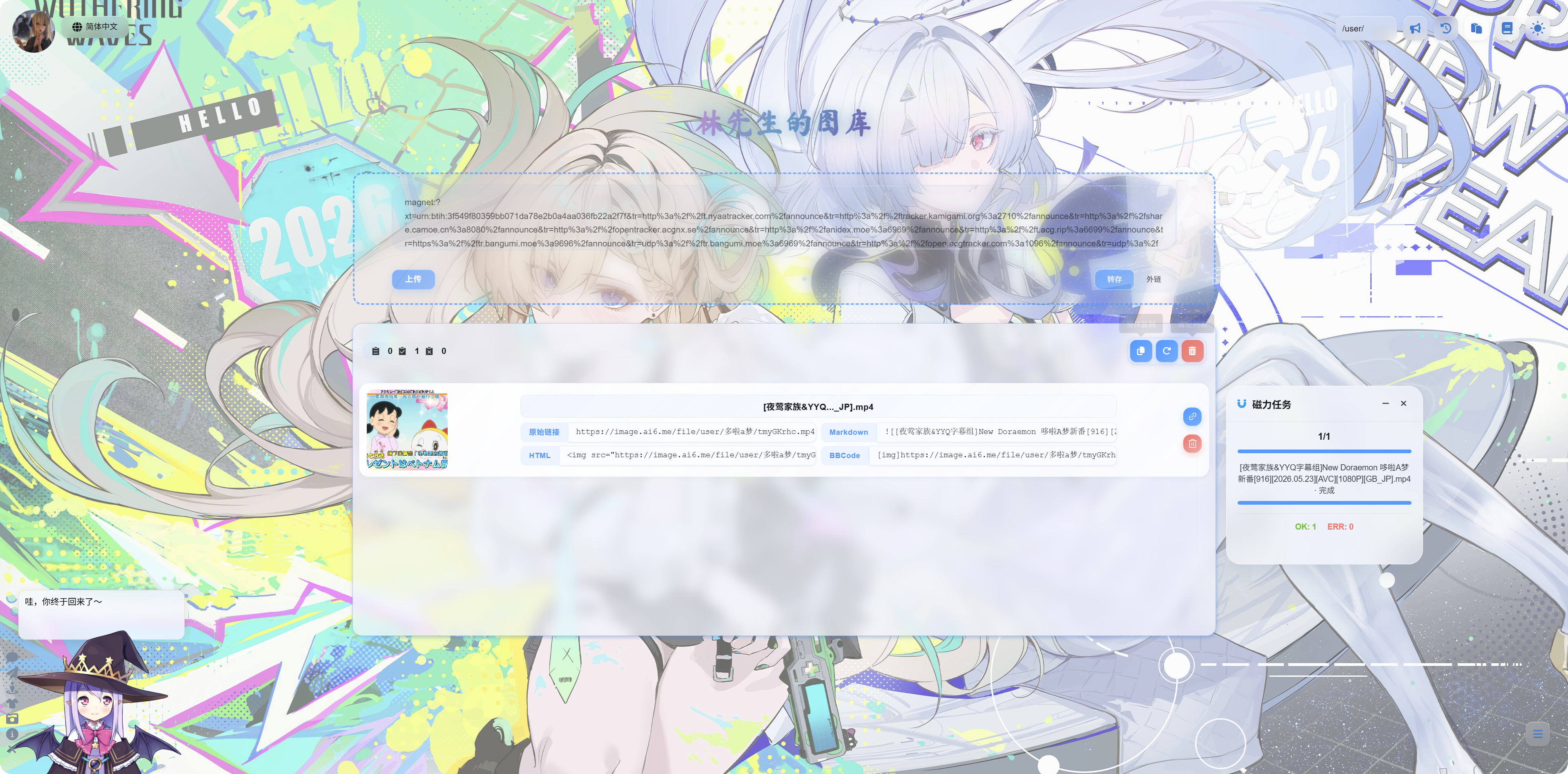
Puede copiar:
| Tipo de enlace | Caso de uso |
|---|---|
| Enlace original | Acceso directo al archivo |
| Markdown | Entradas o notas Markdown |
| HTML | Código de página web |
| BBCode | Foros compatibles con BBCode |
Panel de tareas magnet
El panel de tareas magnet de la esquina inferior derecha muestra el número de tareas, el nombre de la tarea, el progreso y el estado final.
Estados comunes:
| Estado | Significado |
|---|---|
| En espera | La tarea se creó y espera ejecutarse. |
| Descargando | Se está descargando el recurso magnet. |
| Subiendo | El archivo se descargó y se está subiendo al almacenamiento en la nube. |
| Completado | La subida se realizó correctamente y el enlace se puede copiar. |
| Error | La tarea no terminó correctamente. Revise el mensaje e inténtelo de nuevo. |
Consejos
- Si un enlace magnet contiene varios archivos, ImgHost prioriza el archivo principal completado para mostrarlo.
- Los archivos grandes tardan más. Espere a que la tarea termine antes de actualizar la página.
- Si el recurso magnet no tiene pares disponibles, puede ser muy lento o fallar.
- Si la cuenta en la nube se queda sin cuota, la autorización ha caducado o el directorio de subida es incorrecto, la tarea puede fallar.
- La vista previa de vídeo puede tardar unos segundos después de completar la subida.
Preguntas frecuentes
No se inicia nada después de pegar un enlace magnet
Confirme que la transferencia de enlaces magnet esté activada en el panel de administración y que se hayan seleccionado una cuenta de GitHub y un canal en la nube utilizables.
La descarga siempre es lenta
La velocidad de descarga por magnet depende del recurso en sí. Si no hay pares disponibles, la descarga puede ser muy lenta o imposible.
No aparece vista previa después de subir
Primero confirme que el enlace del archivo se pueda abrir. Los archivos de vídeo pueden necesitar un breve tiempo para cargarse en el navegador, o puede abrir el enlace directamente.
¿Qué debo comprobar si una tarea falla?
Compruebe si el enlace magnet es válido, si el canal en la nube funciona y si el directorio de subida es correcto. Luego vuelva a enviar la tarea.